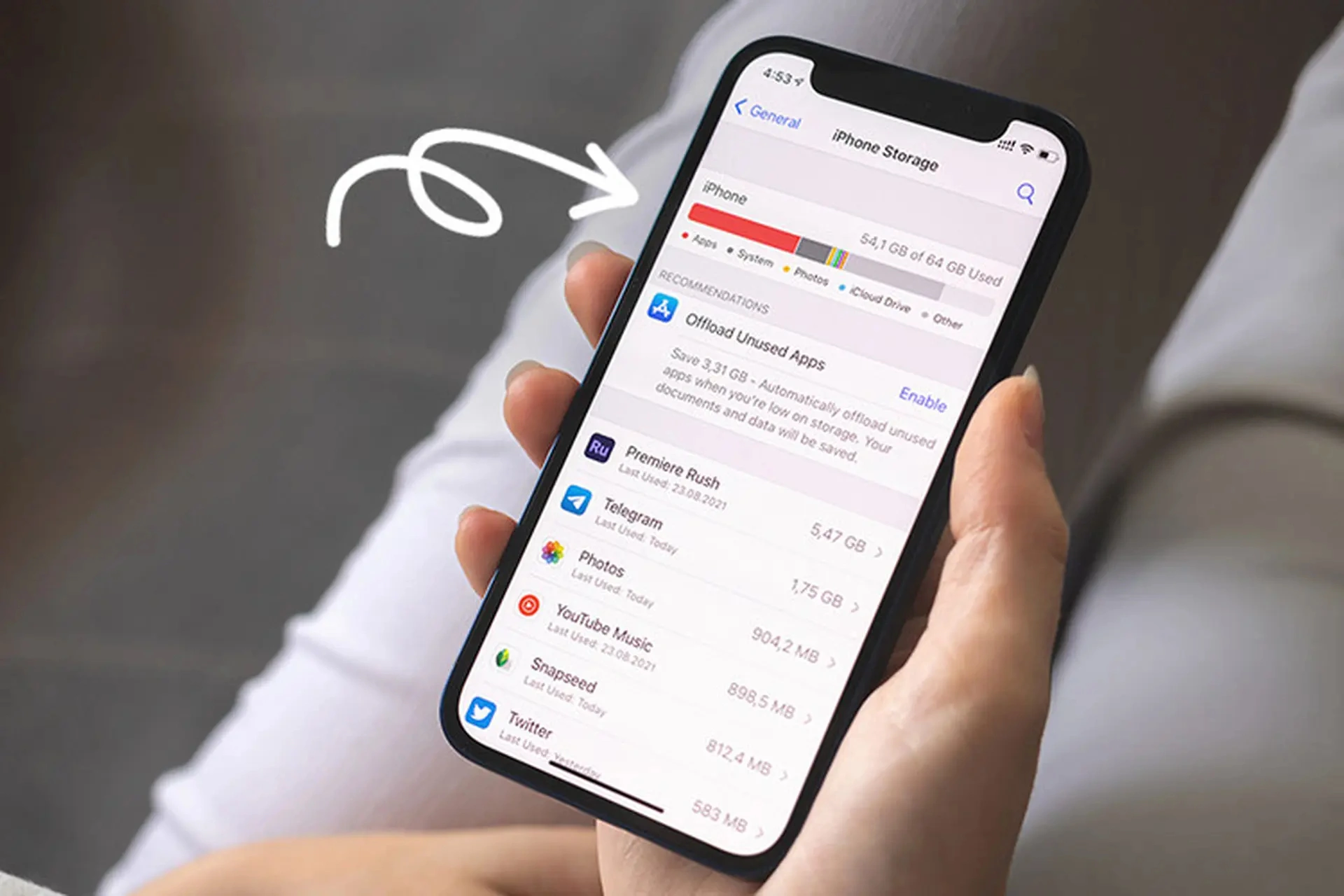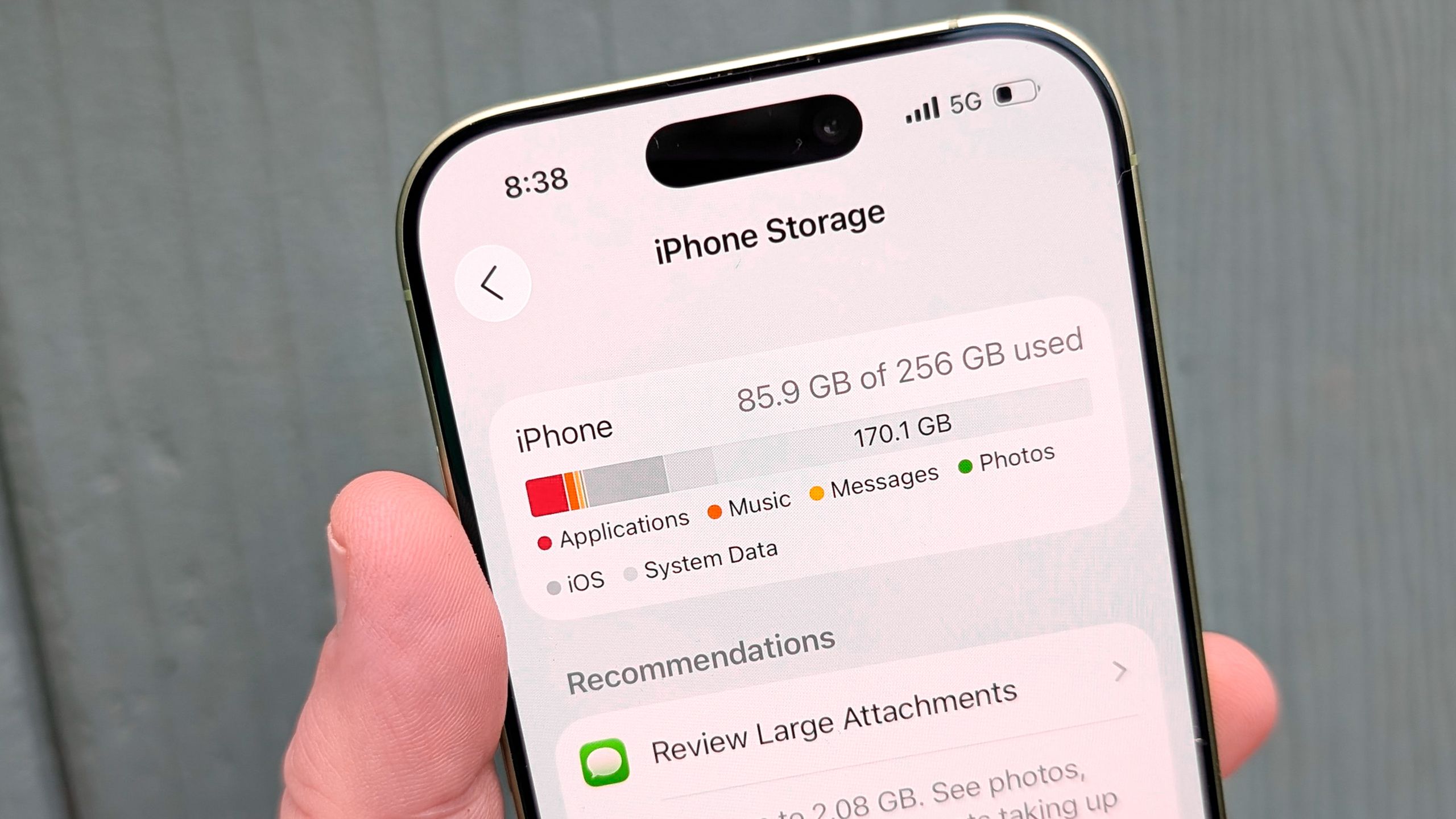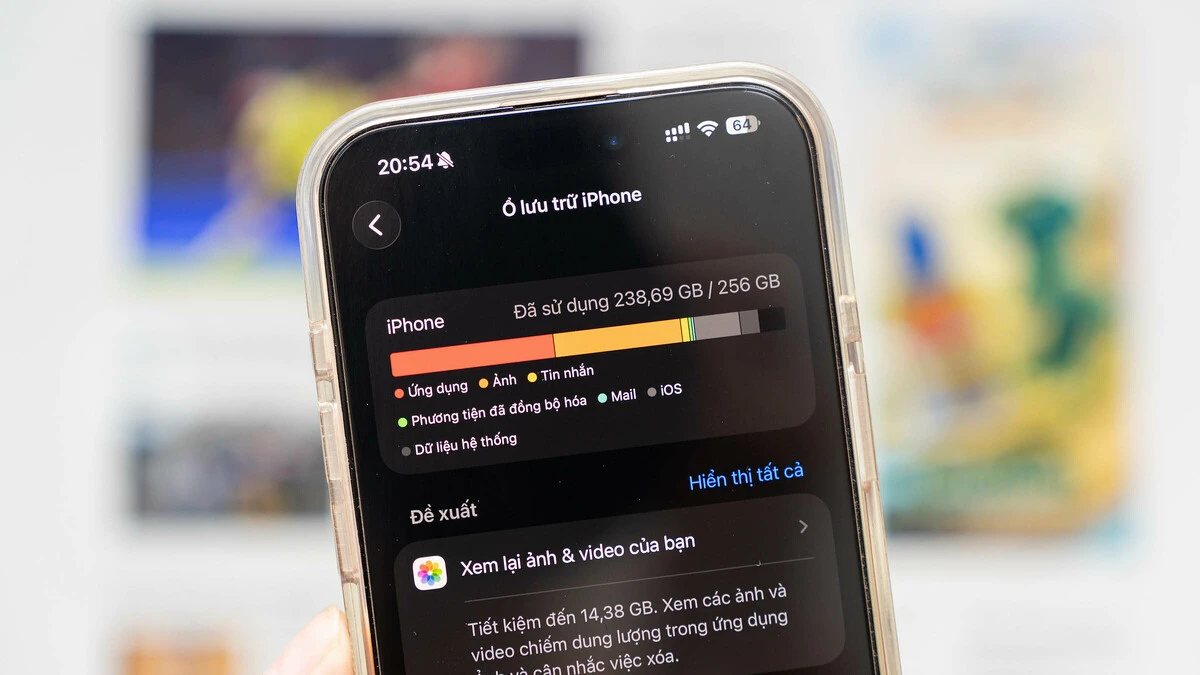

Vì sao bộ nhớ điện thoại luôn đầy dù bạn đã xóa ảnh, xóa app?
Dọn dẹp bộ nhớ điện thoại là quá trình tối ưu ảnh, video, bộ nhớ đệm ứng dụng và dữ liệu đám mây để lấy lại dung lượng trống mà vẫn giữ được những nội dung quan trọng như ảnh gia đình, tài liệu công việc hay email cần lưu trữ lâu dài. Nếu bạn thường xuyên thấy thông báo “Storage Almost Full” nhưng không hiểu vì sao, bài này dành cho bạn – miễn là bạn có kết nối Internet để dùng sao lưu đám mây và Gmail, cùng một chút kiên nhẫn để làm đúng từng bước.
Theo một khảo sát, 83% vấn đề đầy bộ nhớ trên điện thoại xuất phát từ hai thủ phạm chính: ảnh/video chiếm 42% và bộ nhớ đệm ứng dụng chiếm 41% dung lượng. Lỗi thường gặp là vội vàng xóa hàng loạt ảnh, video hay app yêu thích nhưng dung lượng trống lại chẳng tăng bao nhiêu vì gốc rễ nằm ở thiết lập hệ thống và cache ẩn. Ở phía Gmail, nhiều người tưởng hộp thư đầy vì “quá nhiều email”, trong khi thực tế Google chia chung 15GB miễn phí cho Gmail, Photos, Drive và các tệp tài liệu sau 1/6/2021.
Trước khi đụng vào bất kỳ dữ liệu nào, hãy xác định mục tiêu: bạn muốn lấy lại khoảng 10GB dung lượng mà vẫn không mất ảnh kỷ niệm, tài liệu làm việc hay các email quan trọng. Tư duy ở đây không phải “xóa cho sạch”, mà là “tối ưu và tổ chức lại”: đẩy file nặng lên cloud, xóa dữ liệu tạm, dẹp email rác và newsletter, sau đó sắp xếp lại những gì còn giữ.
Bước 1–4: Quy trình dọn dẹp bộ nhớ iOS và Android theo thứ tự đúng
Phần lớn người dùng sai ở chỗ “xóa bừa” mà không theo thứ tự, nên mất thời gian nhưng dung lượng trống tăng rất ít. Dưới đây là một quy trình tuần tự để tối ưu bộ nhớ iOS Android, tập trung vào hai thủ phạm chiếm đến 83% dung lượng: ảnh/video và cache ứng dụng. Bạn có thể làm lần lượt cho cả iPhone và điện thoại Android trong cùng một buổi tối.
- Tối ưu ảnh và video lên cloud: Trên iPhone, vào Cài đặt > Ảnh (Photos) > bật “Optimize Storage” để hệ thống đẩy bản gốc lên đám mây, giữ bản xem nhẹ trên máy. Trên Android, mở Google Photos > chạm ảnh hồ sơ > chọn “Free Up Space” để chuyển file nặng lên cloud.
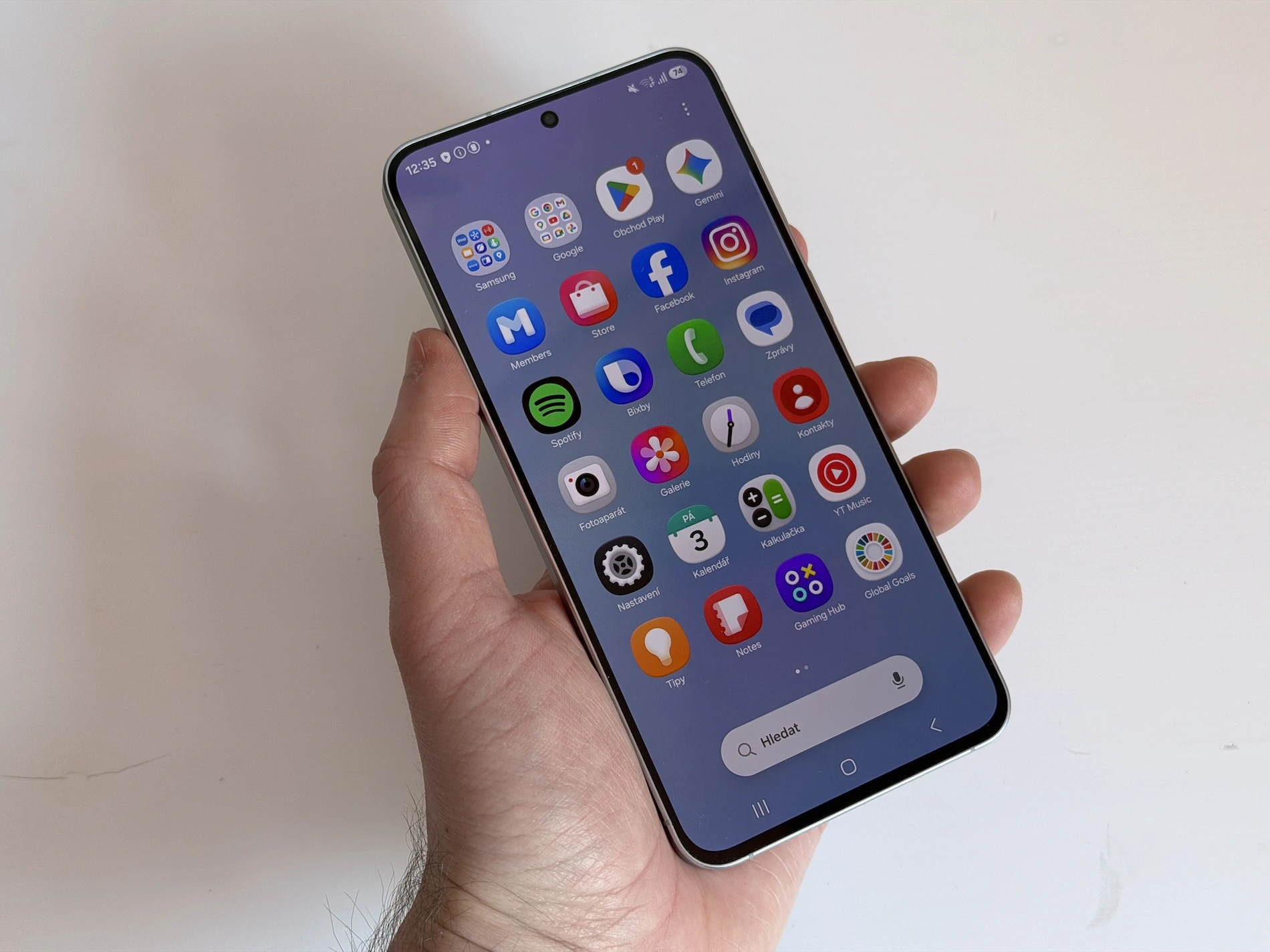
- Xóa cache ứng dụng nặng: Trên Android, vào Cài đặt > Ứng dụng (Apps) > chọn app nặng như TikTok, Instagram, Chrome > Bộ nhớ (Storage) > bấm “Clear Cache” để xóa toàn bộ file tạm. Trên iPhone, mở từng app, vào phần cài đặt trong app, tìm mục “Free up space” hoặc tương đương để xóa cache; nếu app không hỗ trợ, vào Cài đặt > Cài đặt chung > Dung lượng iPhone, xóa app rồi cài lại.
- Dọn tải xuống offline (download ẩn): Mở các app phim, podcast, nhạc như Netflix, ứng dụng podcast, Spotify, vào mục Tải xuống/Downloads và xóa phim, tập podcast, playlist đã xem hoặc nghe xong. Bật thêm các tính năng tự xóa như “Smart Downloads” nếu có, để về sau khỏi phải dọn tay.
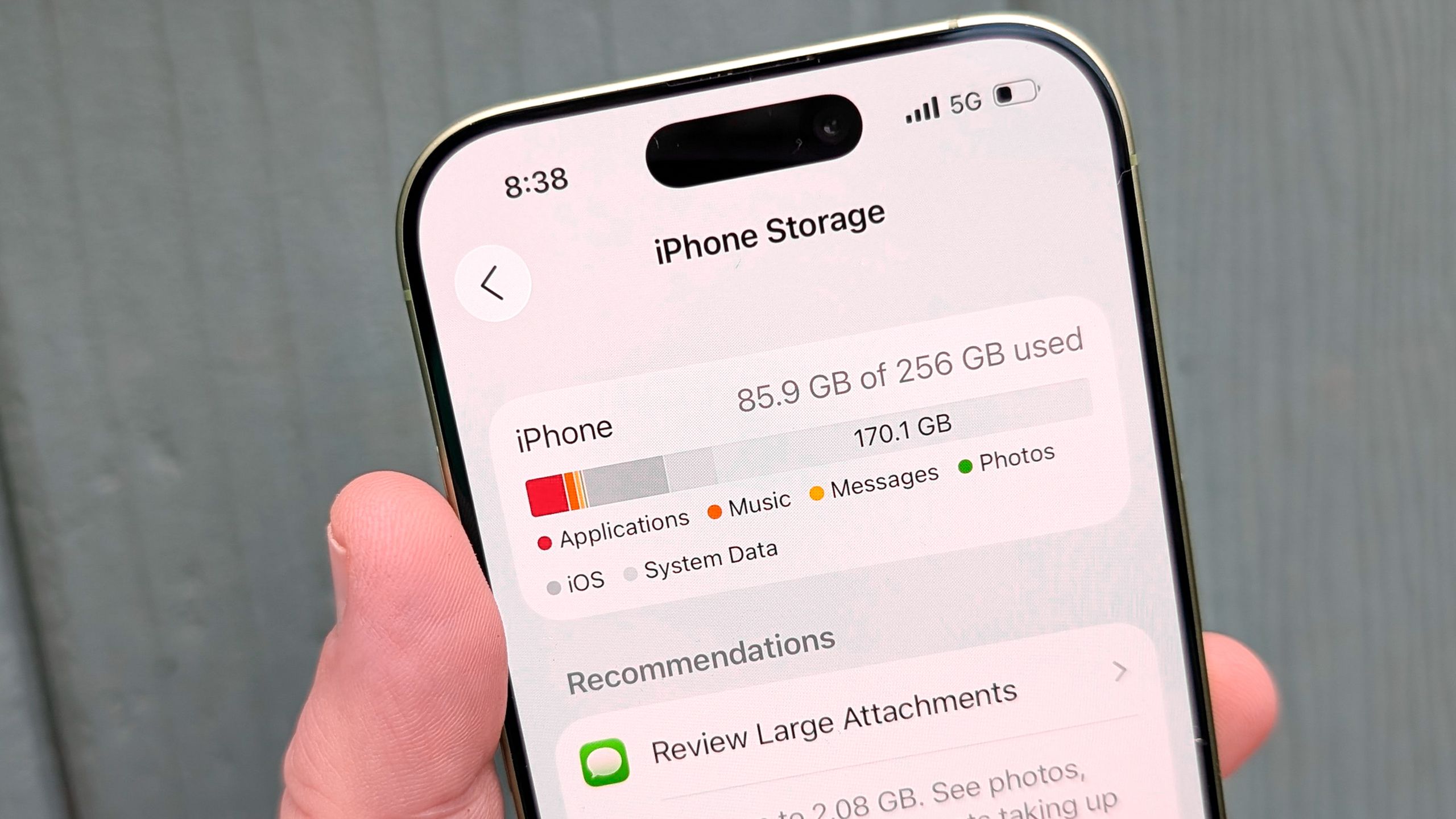
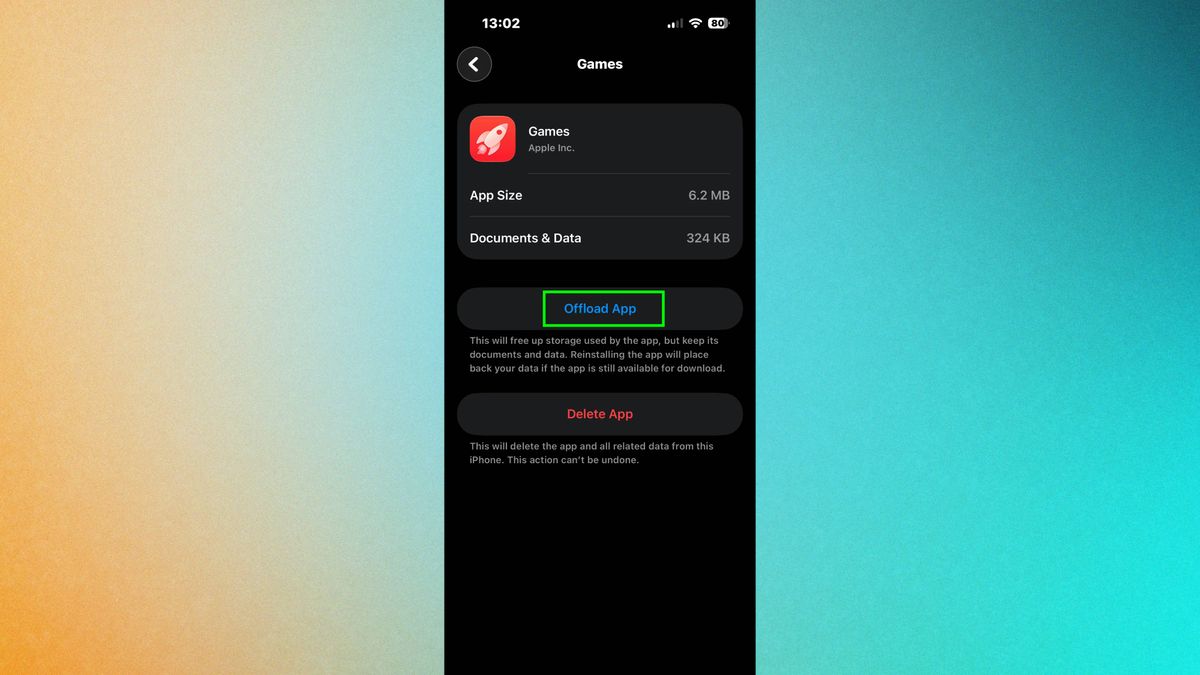
- Gỡ game và app ít dùng: Vào mục dung lượng trên điện thoại, sắp xếp app theo “lần dùng gần nhất” để thấy game và ứng dụng đã hàng tháng không mở. Gỡ chúng đi để giải phóng tức thì vài GB; dữ liệu game thường gắn với tài khoản nên khi cài lại bạn vẫn có thể tiếp tục chơi.
Lợi ích của việc dùng tối ưu ảnh/video và xóa cache là bạn lấy lại vài GB chỉ trong vài phút mà không mất một bức ảnh nào. Lỗi lớn nhất cần tránh là xóa hẳn ảnh hoặc video từ bộ nhớ máy mà chưa bật sao lưu cloud, và gỡ app ngân hàng, OTP hay app doanh nghiệp mà chưa ghi lại thông tin đăng nhập. Hãy làm chậm rãi: tối ưu, kiểm tra lại dung lượng, rồi mới xóa những thứ thực sự không cần.
Bước 5–7: Sao lưu trước khi giải phóng dung lượng Gmail
Sau khi dọn dẹp bộ nhớ điện thoại, phần tiếp theo là giải phóng dung lượng Gmail – thứ thường bị bỏ qua nhưng lại ăn chung 15GB với Photos, Drive và tài liệu Google. Tin vui là bạn có thể lấy lại khoảng 10GB dung lượng Gmail trong vài phút nếu dùng lọc thông minh và xóa email hàng loạt đúng cách, mà vẫn giữ an toàn những email quan trọng. Sai lầm thường gặp là xóa từng email nhỏ giọt hoặc xóa nhầm thư cần thiết rồi hối hận.
Trước hết, Gmail áp dụng cơ chế xóa hai bước: email xóa xong sẽ chuyển vào Thùng rác (Trash) và vẫn tính dung lượng. Điều này nghĩa là nếu bạn quên dọn Trash, con số GB sử dụng gần như không thay đổi dù đã xóa rất nhiều. Một báo cáo cho thấy làm đúng quy trình có thể đưa hộp thư từ mức cảnh báo 16GB xuống còn 4GB, tức là giải phóng khoảng 12GB mà không mất dữ liệu quan trọng.
Để yên tâm, bạn nên bắt đầu từ việc sao lưu toàn bộ email. Công cụ chính thức Google Takeout cho phép tải về bản sao lưu toàn bộ hộp thư dưới dạng file MBOX. Đây là “phao cứu sinh” nếu bạn lỡ tay xóa nhầm, nhất là khi bạn dùng Gmail cho công việc. Tải xong, lưu file trên ổ cứng máy tính hoặc ổ cứng ngoài; sau này có thể dùng các công cụ đọc MBOX nếu cần tìm lại thư cũ.
Bước 8–10: Lọc, xóa email nặng và newsletter mà không đụng vào thư quan trọng
Phần này là “trái tim” của việc giải phóng dung lượng Gmail: dùng bộ lọc để tìm đúng những email nặng, quảng cáo, newsletter – thứ có thể xóa hàng loạt – thay vì đụng vào thư cá nhân hay công việc. Đừng làm theo kiểu mở từng email rồi quyết định xóa hay không, vì hộp thư của bạn có thể chứa hàng chục nghìn thư tích tụ nhiều năm.
- Lọc và xóa email có tệp đính kèm lớn: Tại thanh tìm kiếm Gmail, nhập cú pháp larger:10M để lọc tất cả email trên 10MB. Sau đó thêm has:attachment để chỉ hiện email có file đính kèm vượt 10MB, chọn toàn bộ và xóa email hàng loạt. Bạn có thể thay 10M bằng 5M, 20M, hoặc dùng smaller: cùng các đơn vị K, M, G để nhắm đúng nhóm file cần xử lý.
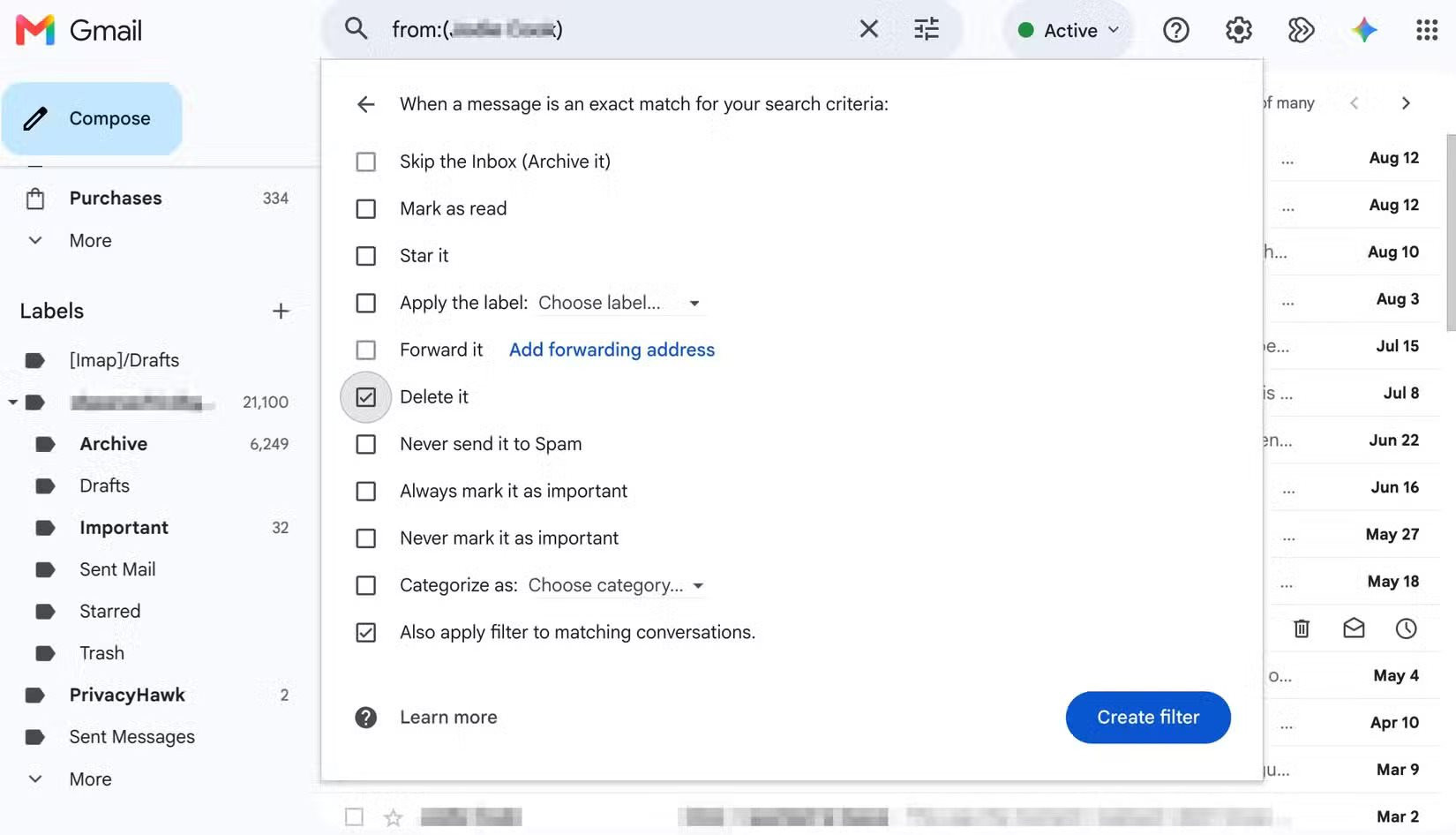
- Dừng nhận và dọn sạch newsletter: Mỗi newsletter thường có nút “Hủy đăng ký” (Unsubscribe) ở đầu email; bấm một lần là Gmail giúp bạn ngừng nhận thư từ nguồn đó. Hoặc mở mục “Quản lý danh sách đăng ký” (Manage Subscriptions) để hủy hàng loạt. Với các chiến dịch marketing không có nút hủy, dùng nút ba chấm > “Chặn” (Block) để các thư sau tự vào spam, rồi nhập from:sender@domain.com vào ô tìm kiếm để lọc và xóa sạch lịch sử email của nhà gửi đó.
- Dọn các email nhập từ tài khoản cũ: Nếu trước đây bạn từng nhập email từ tài khoản khác qua POP, chúng thường được gắn chung một nhãn. Chỉ cần bấm vào nhãn đó, chọn tất cả cuộc hội thoại và xóa; kết hợp với bộ lọc tự động trên phiên bản web để các thư cũ tương tự sau này tự vào thùng rác.
Sau mỗi đợt xóa hàng loạt, đừng quên vào Thùng rác (Trash) và xóa vĩnh viễn để dung lượng giảm thực sự. Sai lầm phổ biến là dừng ở bước “xóa” mà quên làm trống Trash, nên thanh dung lượng không nhúc nhích, khiến nhiều người nghĩ Gmail “báo sai”. Bạn cũng có thể dùng tính năng archive (Lưu trữ) cho những thư muốn giữ nhưng không cần xuất hiện trong Inbox, thay vì xóa hẳn.
Kết luận: Có đáng dành một buổi tối để lấy lại hơn 10GB dung lượng?
Nếu làm đủ các bước trên, bạn có thể đạt hai kết quả rõ rệt: điện thoại hết cảnh báo đầy bộ nhớ, hoạt động mượt hơn và Gmail giảm từ ngưỡng cảnh báo xuống còn vài GB sử dụng, tương đương giải phóng khoảng 10GB hoặc hơn. Điểm quan trọng là bạn không phải hy sinh ảnh kỷ niệm hay email công việc – chúng được chuyển sang cloud, sao lưu MBOX và sắp xếp gọn hơn.
Điều cần để ý là: đừng quay lại thói quen cũ. Thỉnh thoảng hãy mở lại phần dung lượng trên iOS và Android để xem app nào phình to, bật tối ưu ảnh/video ngay từ đầu và để ý các email có tệp đính kèm lớn. Với Gmail, mỗi khi đăng ký một dịch vụ mới, hãy đặt câu hỏi “mình có cần newsletter hàng tuần không?” và sẵn sàng bấm Unsubscribe nếu câu trả lời là không. Một buổi tối dọn dẹp kỹ lưỡng có thể giúp bạn yên tâm dùng thêm vài năm trước khi phải nghĩ đến chuyện nâng cấp thiết bị hay gói lưu trữ.