
Tối ưu đúng chỗ thay vì kỳ vọng phép màu
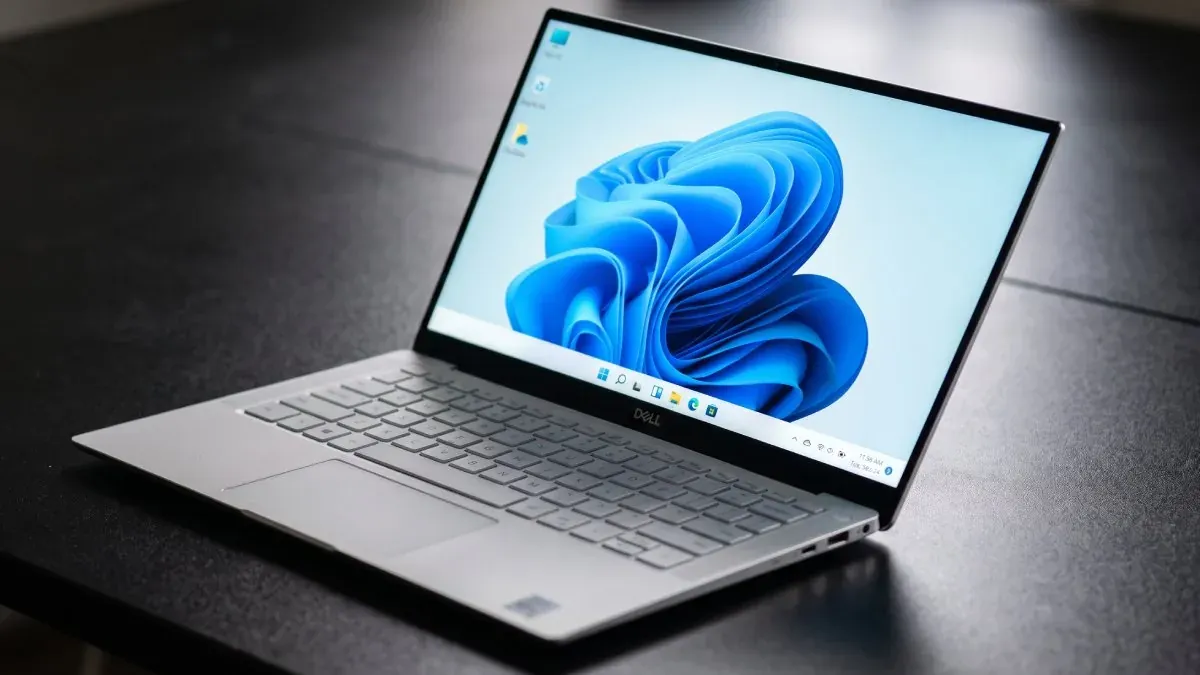
Tối ưu laptop cũ chạy Windows 11 là kết hợp các điều chỉnh phần mềm và phần cứng có mục tiêu để máy phản hồi nhanh, ổn định hơn mà không giả định rằng mọi giới hạn cấu hình đều biến mất. Trên máy đời cũ, vài thay đổi có chọn lọc thường hữu ích hơn việc tắt hàng loạt tính năng hoặc chạy công cụ không rõ nguồn gốc. Hãy bắt đầu bằng năm tinh chỉnh dưới đây, kiểm tra kết quả sau từng bước và giữ lại những gì phù hợp với cách bạn dùng máy.
Trước tiên, cập nhật trình điều khiển từ nhà sản xuất laptop hoặc qua Windows Update, rồi chuyển cấu hình nguồn sang chế độ Hiệu suất tốt nhất khi cần tốc độ. Chế độ này giúp máy thường xuyên hoạt động gần mức hiệu năng cao nhất và có thể giảm cảm giác khựng trong tác vụ hằng ngày. Đổi lại, máy tiêu thụ điện nhiều hơn, nóng hơn và pin mau cạn; vì vậy, nên dùng khi cắm sạc hoặc khi hiệu năng quan trọng hơn thời lượng pin.
Nếu máy nóng bất thường hoặc hiệu năng lên xuống thất thường, vệ sinh quạt và kiểm tra keo tản nhiệt cũng đáng cân nhắc: bụi tích tụ hoặc tản nhiệt kém có thể khiến máy khó duy trì hoạt động ổn định. Đây không phải nút tăng tốc tức thời, nhưng có thể xử lý một nguyên nhân vật lý thường bị bỏ qua.
Ưu tiên ổ SSD và dọn ứng dụng chạy nền
Nếu laptop vẫn khởi động từ ổ cứng cơ HDD, thay ổ hệ điều hành bằng SSD thường là nâng cấp đem lại khác biệt dễ nhận thấy nhất: SSD đọc ghi nhanh hơn và giúp Windows phản hồi mau hơn. Lợi ích đặc biệt đáng kể trên máy có RAM từ 8 GB trở xuống, vì hệ thống có thể phải dùng bộ nhớ ảo thường xuyên. Nếu laptop có khe NVMe, đây cũng là lựa chọn nên kiểm tra trước khi mua ổ mới.
Không cần vứt bỏ HDD cũ nếu ổ vẫn hoạt động tốt; có thể giữ lại làm nơi lưu tệp ít dùng, sau khi sao lưu và kiểm tra tình trạng ổ. Cách này dành cho laptop còn khả năng nâng cấp ổ đĩa; nếu máy dùng bộ nhớ hàn chết hoặc không có khe tương thích, hãy bỏ qua thay đổi phần cứng.
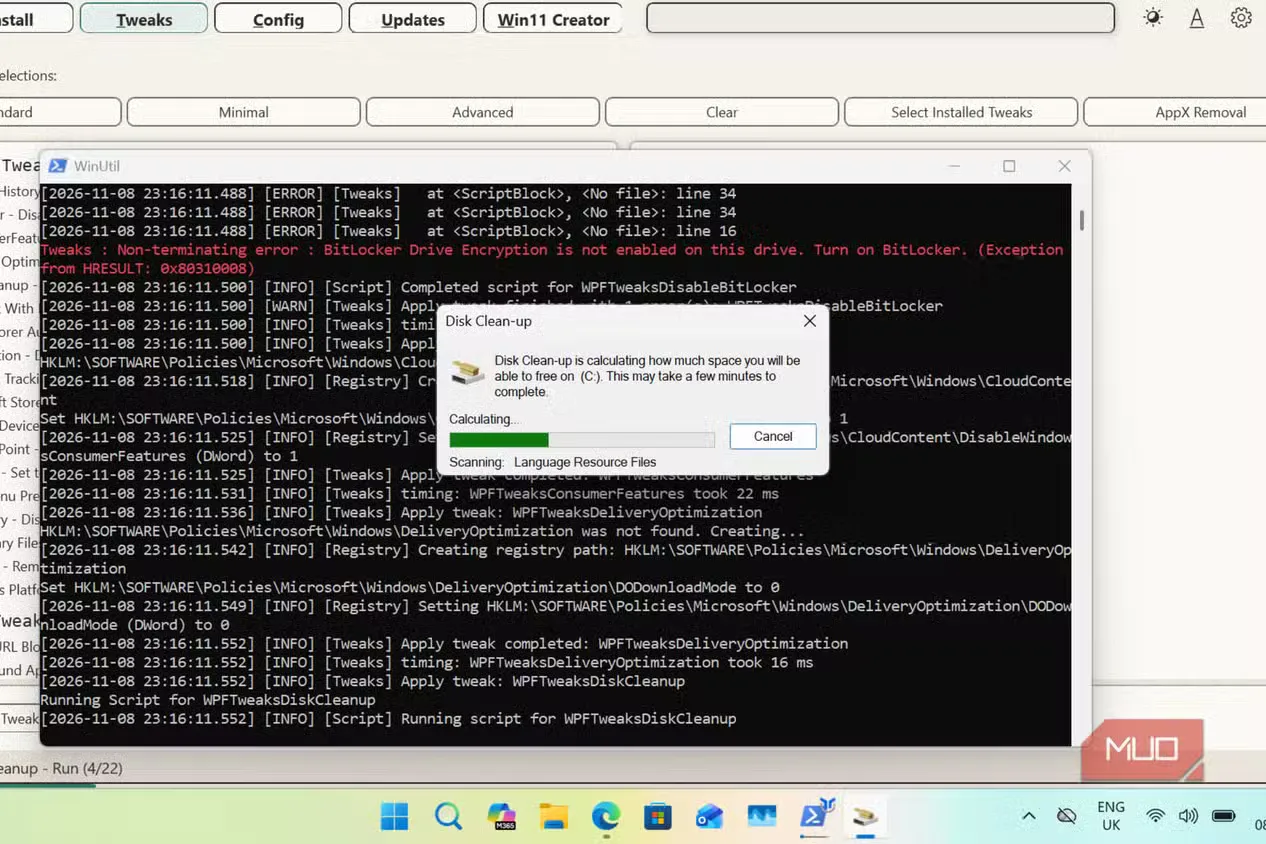
Tiếp theo, rà soát ứng dụng khởi động cùng Windows và gỡ phần mềm bạn không còn dùng. Các công cụ dọn cài đặt có thể tắt một số dịch vụ nền và tính năng quảng bá không cần thiết, nhờ đó giảm việc chúng tranh tài nguyên với ứng dụng chính. Tuy nhiên, đừng chạy mù quáng tập lệnh trên mạng: đọc kỹ từng tùy chọn, tránh vô hiệu hóa dịch vụ thiết yếu và giữ chính sách cập nhật Windows ở mức được khuyến nghị để hạn chế trình điều khiển bị thay thế ngoài ý muốn.
Tinh chỉnh giao diện, ứng dụng mặc định và kỳ vọng
Một thay đổi ít rủi ro là chọn ứng dụng mặc định theo nhu cầu. Vào Cài đặt > Ứng dụng > Ứng dụng mặc định, chọn trình duyệt hoặc ứng dụng muốn dùng rồi kiểm tra các loại tệp và giao thức liên quan. Windows có thể vẫn gán một số định dạng cho ứng dụng cũ sau khi đổi trình duyệt, nên cần rà lại từng mục nếu muốn chúng mở bằng ứng dụng khác. Nhưng không nhất thiết phải ép một ứng dụng xử lý mọi định dạng: chẳng hạn, bạn có thể giữ trình đọc PDF riêng cho tệp PDF.
Có thể cân nhắc một phiên bản Windows hướng đến môi trường doanh nghiệp như LTSC nếu các tính năng bổ sung không cần thiết với bạn; đây không phải lựa chọn mặc định cho mọi người, và cần xác nhận giấy phép, tính tương thích cũng như cách nhận cập nhật trước khi cài. Dù tinh chỉnh Windows 11 hay thay phiên bản hệ điều hành, đừng kỳ vọng phần mềm biến phần cứng yếu thành máy mới: máy cũ vẫn có thể gặp giới hạn khi mở nhiều ứng dụng hoặc xử lý tác vụ nặng.
Nếu cân nhắc tắt CPU Boost để kéo dài thời lượng pin, hãy nhớ rằng máy sẽ không đạt xung Turbo, nên một số công việc như biên dịch có thể chậm hơn. Kết luận: muốn tăng tốc Windows 11 trên laptop cũ, hãy ưu tiên SSD nếu tương thích, kiểm soát ứng dụng nền, dùng chế độ nguồn phù hợp và chỉ chỉnh những gì bạn hiểu. Những bước này cải thiện trải nghiệm, nhưng không xóa được giới hạn về RAM, bộ xử lý hay khả năng tản nhiệt.