
One UI 9 Quick Panel là gì và vì sao bạn nên quan tâm?
One UI 9 Quick Panel là khu vực phím tắt và thanh trượt xuất hiện khi bạn vuốt từ cạnh trên màn hình Galaxy, nơi chứa tất cả nút bật/tắt nhanh như Wi-Fi, Bluetooth, âm thanh và độ sáng, giờ đã cho phép người dùng tùy chỉnh toàn bộ bố cục, kích thước và vị trí từng ô theo ý muốn để thao tác nhanh hơn trong ngày dài sử dụng.
Nếu bạn từng bực mình vì phải với tay lên tận góc trên để tắt Wi‑Fi hay đổi chế độ âm thanh, One UI 9 là bản cập nhật đáng để chú ý. Sau hai phiên bản trước đó là One UI 7 và One UI 8/8.5 chỉ hứa hẹn nhưng vẫn còn nhiều giới hạn, One UI 9 là phiên bản đầu tiên cho phép tùy chỉnh Quick Panel hoàn toàn, không còn các ràng buộc khó chịu nữa. Điều này hướng thẳng tới nhóm người dùng Galaxy thích sắp xếp mọi thứ theo thói quen cá nhân. Tuy nhiên, điều kiện tiên quyết là máy bạn phải được cập nhật lên One UI 9 và đang dùng giao diện gốc của Samsung.

Những thay đổi quan trọng trong One UI 9 Quick Panel
Điểm khác biệt lớn nhất của One UI 9 Quick Panel là cách Samsung tách và “giải phóng” các thành phần giao diện. Theo ghi chú tính năng chính thức, One UI 9 thay đổi Quick Panel bằng cách tách riêng các thành phần lõi, giúp từng nút và thanh trượt hoạt động độc lập. Nút âm thanh cuối cùng cũng tách khỏi thanh trượt âm lượng, giúp bạn bật nhanh chế độ im lặng hay chuông mà không phải kéo thanh trượt mỗi lần.
Về mặt hiển thị, các thanh trượt âm lượng và độ sáng được làm dày hơn, bỏ khung hộp dư thừa nên trông sạch sẽ và dễ chạm hơn. Hệ thống cũng bỏ giới hạn kích thước tồn tại từ One UI 8.5, đồng nghĩa mọi giới hạn cưỡng bức về việc phóng to, thu nhỏ ô tắt nhanh đều biến mất; bạn có thể tự do đổi kích thước và sắp xếp lại các ô theo ý. Nhiều người dùng có thể không thấy One UI 9 thay đổi rầm rộ, nhưng chính những chỉnh sửa nhỏ ở Quick Settings lại là thứ ảnh hưởng trực tiếp mỗi ngày.
Chuẩn bị trước khi tùy chỉnh Quick Panel trên One UI 9
Trước khi bắt tay vào tùy chỉnh Quick Panel Samsung, bạn nên kiểm tra vài điều để tránh mất thời gian. Đầu tiên, hãy chắc chắn máy đang chạy One UI 9, vì các thay đổi về bố cục và tự do sắp xếp chỉ có trên bản này. Thứ hai, nếu trước đây bạn từng dùng các module tùy biến sâu, chẳng hạn như bộ công cụ mở rộng của Samsung, hãy cập nhật chúng lên phiên bản mới nhất để tương thích với kiến trúc Quick Panel mới của hệ thống.
Tin vui là việc chỉnh sửa bố cục bảng điều khiển trên One UI 9 chỉ cần vài thao tác chạm. Bạn không phải cài thêm ứng dụng bên thứ ba nếu chỉ muốn kéo thả, thêm bớt và chỉnh kích thước ô tắt nhanh. Với hầu hết người dùng Galaxy, phần thiết lập tích hợp sẵn trong One UI 9 đã đủ dùng mà không cần đến tiện ích bổ sung. Đây là nền tảng cho phần hướng dẫn chi tiết ở bước tiếp theo.

One UI 9 hướng dẫn từng bước: Tùy chỉnh mọi ô trong Quick Panel
Phần này là trọng tâm: bạn sẽ đi qua lần lượt từng bước để kiểm soát hoàn toàn Galaxy Quick Panel settings trên máy mình. Trình tự nên làm là mở bảng, vào chế độ chỉnh sửa, sắp xếp lại, thêm bớt ô, rồi cuối cùng quyết định giữ kiểu bảng tách hay gộp. Làm đúng thứ tự sẽ giúp bạn nhìn rõ bố cục tổng thể và tránh phải sửa tới sửa lui.
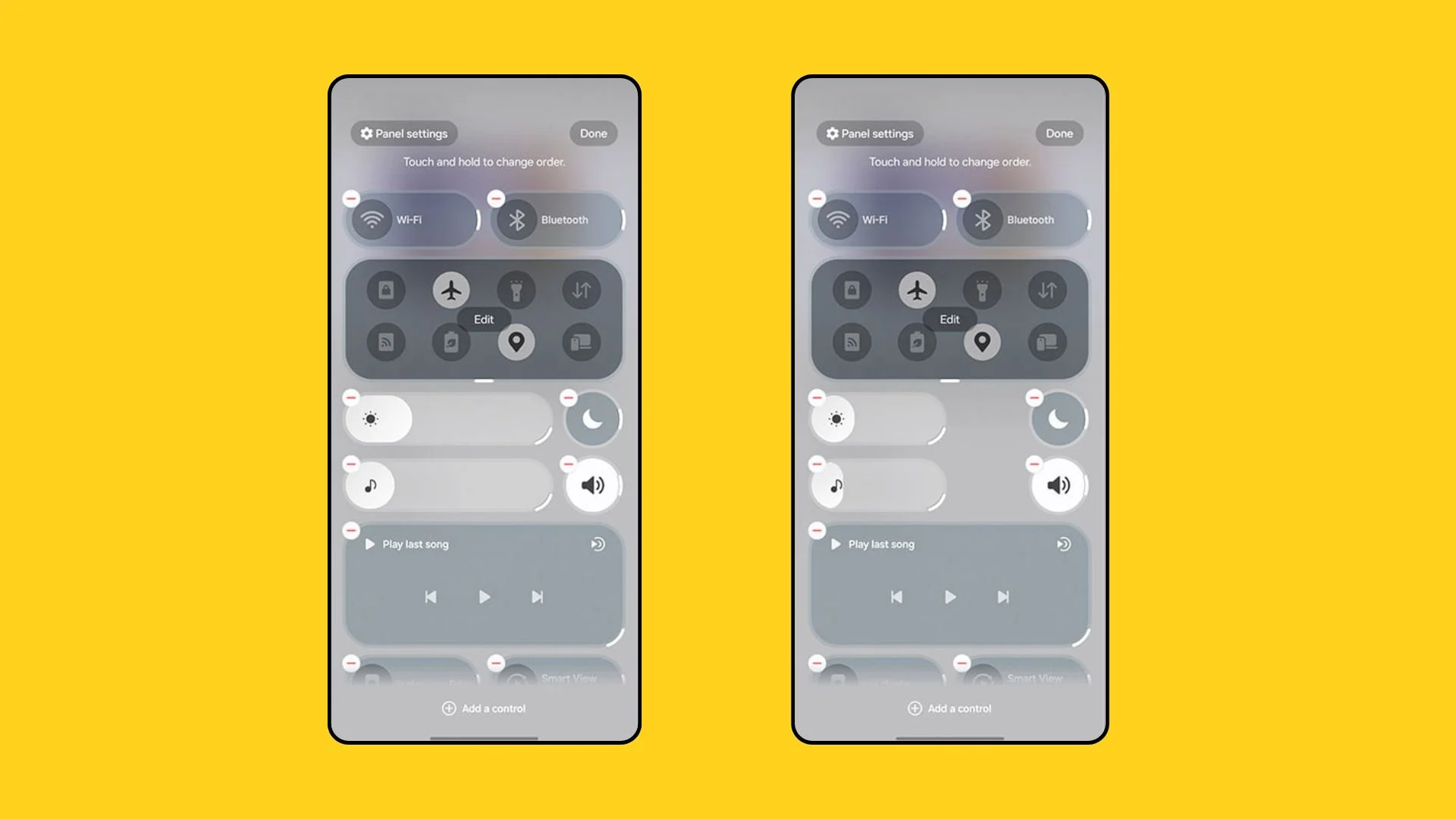
- Vuốt xuống từ góc trên bên phải màn hình để mở Quick Panel, sau đó chạm vào biểu tượng Sửa (Edit) ở cạnh dưới hoặc góc của bảng.
- Chỉnh bố cục hiện có: chạm giữ vào bất kỳ ô nào rồi kéo đến vị trí mới trong lưới để sắp xếp lại; để thay đổi kích thước, chạm giữ cạnh phải của ô rồi kéo để phóng to hoặc thu nhỏ; chạm vào biểu tượng xóa nếu muốn loại ô đó khỏi Quick Panel.
- Thêm ô điều khiển mới: từ màn hình Sửa, cuộn xuống dưới và chạm Thêm điều khiển (Add a control) ở cuối; chọn nút hoặc thanh trượt bạn muốn, chạm giữ rồi kéo nó vào lưới ô đang hoạt động, sau đó chạm Xong (Done) để lưu bố cục.
- Gộp bảng thông báo và bảng cài đặt nhanh: trong menu Sửa, vào Cài đặt bảng (Panel settings) và chuyển chế độ sang Together để dùng một bảng thống nhất thay cho hai bảng tách rời.
- Sắp xếp lại nhóm phím tắt trên cùng: vẫn trong Cài đặt bảng, chọn Chỉnh sửa phím tắt trên cùng (Edit top quick settings) để đặt lại các ô quan trọng nhất theo thói quen rồi chạm Xong (Done) để hoàn tất.
Trong quá trình làm, điểm dễ quên nhất là bước gộp bảng; nếu bỏ qua, bạn có thể vẫn phải vuốt từ góc cố định để gọi bảng tắt nhanh dù đã sắp xếp rất gọn. Ngoài ra, vì One UI 9 đã loại bỏ giới hạn kích thước hệ thống từ thời One UI 8.5, hãy mạnh dạn thử nhiều cách phối layout khác nhau cho đến khi cảm thấy thao tác bằng một tay là thuận nhất.
Khi nào nên dùng thêm Good Lock và tổng kết
Trong nhiều năm, bộ công cụ mở rộng của Samsung, đặc biệt là module QuickStar, là nơi người dùng Galaxy tìm đến để có khả năng xoay lưới, thay đổi vị trí thanh trượt hoặc chỉnh kích thước thẻ điều khiển chính của Quick Panel trước khi Samsung bổ sung các tùy chọn tương tự trong hệ thống gốc. Khi One UI 9 ra mắt, kiến trúc mới khiến QuickStar tạm thời không hoạt động, nhưng Samsung đã cập nhật phiên bản 11.0.03.15 để tương thích trở lại.
Với người dùng phổ thông, thiết lập gốc của One UI 9 đã giải quyết đầy đủ nhu cầu sắp xếp, di chuyển và chỉnh lại kích thước các điều khiển mà không cần cài thêm gì. Nhưng nếu bạn thích can thiệp sâu hơn về mặt giao diện, chẳng hạn thay hiệu ứng, thử bố cục lạ mắt hoặc bật các tùy chọn ẩn, bộ công cụ tùy biến riêng của Samsung vẫn là lựa chọn đáng giữ trên máy. Nhìn chung, sau hai vòng cập nhật kéo dài, One UI 9 đã đáp ứng trọn vẹn một trong những yêu cầu lớn nhất của cộng đồng: cho phép chỉnh sửa Quick Panel một cách tự do và thống nhất.