
Vì sao đổi ứng dụng có thể cứu laptop cũ của bạn
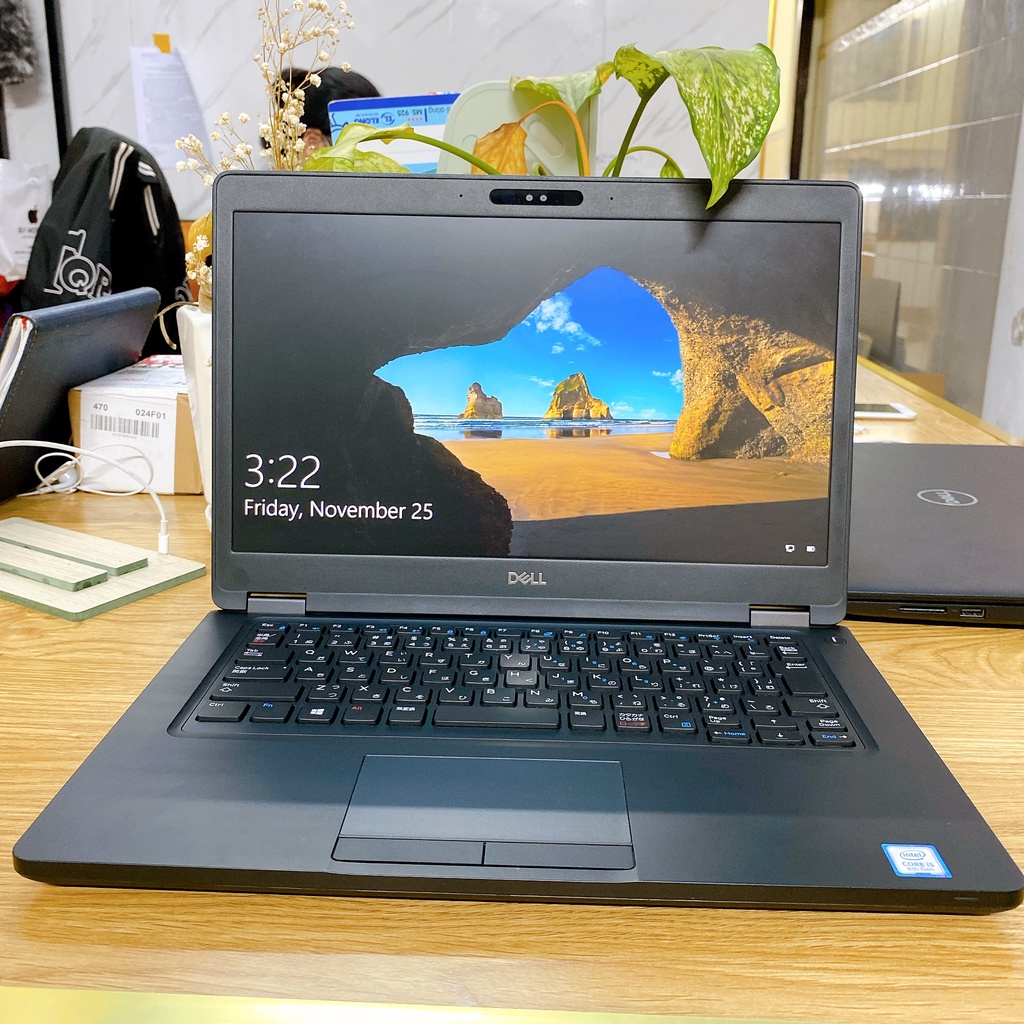
Đổi sang các ứng dụng nhẹ thay thế là cách tối ưu hiệu năng phần mềm trên laptop cũ chạy nhanh hơn bằng cách giảm tải CPU, RAM và dịch vụ nền, giúp máy phản hồi nhanh hơn mà không cần nâng cấp phần cứng hoặc bỏ thêm chi phí cho thiết bị mới. Laptop bảy năm tuổi phải chạy các công cụ hiện đại dễ bị ì ạch, quạt quay liên tục và trễ thao tác. Trước khi bỏ máy, nhiều người đã thử hoán đổi phần mềm nặng sang lựa chọn gọn hơn và kết quả là năng suất được cải thiện đáng kể. Điều kiện duy nhất: bạn còn hệ điều hành ổn định, dung lượng RAM từ khoảng 8GB trở lên là lý tưởng, như cấu hình Core i5-8250U, 8GB RAM và SSD 256GB trên một chiếc Latitude 5490. Nếu máy bạn tương tự, bài này dành cho bạn.
Ý tưởng chung là thay vì ép laptop cũ gồng gánh những bộ phần mềm sinh ra cho cấu hình mạnh, bạn chuyển sang các ứng dụng nhẹ, ít dịch vụ nền hơn, tối ưu tốt hơn cho tài nguyên hạn chế. Tác giả nguồn cho biết: "Tôi mong đợi một chút cải thiện, nhưng không ngờ nó khiến tôi làm việc hiệu quả hơn nhiều". Quan trọng hơn, các nâng cấp phần mềm laptop kiểu này không tiêu tốn thêm tiền và bạn luôn có thể quay lại ứng dụng cũ nếu không hợp. Điểm cần lưu ý là mỗi lần cài thêm ứng dụng, hãy mở Task Manager để xem nó dùng bao nhiêu RAM và có chạy ngầm hay không; đó là thói quen giúp bạn giữ hệ thống gọn nhẹ.
Bước 1: Đổi trình duyệt nặng sang lựa chọn nhẹ hơn
Trình duyệt là thứ bạn mở suốt ngày, nên nếu muốn laptop cũ chạy nhanh hơn, hãy bắt đầu ở đây. Trên chiếc laptop 2018 với Core i5-8250U, 8GB RAM và SSD 256GB, việc mở hơn chục tab trong một trình duyệt nặng khiến máy gần như khựng lại: quạt hú, gõ chữ bị trễ nửa giây, chuyển cửa sổ cũng chậm. Lý do là trình duyệt hiện đại tách mỗi tab, tiện ích mở rộng và dịch vụ nền thành nhiều tiến trình khác nhau, khiến RAM bị ăn rất nhiều. Các thử nghiệm trên máy ảo Windows 11 8GB RAM cho thấy số tiến trình và lượng RAM riêng tư mà trình duyệt dùng có thể lên đến hàng chục tiến trình và hàng GB bộ nhớ.
- Gỡ trình duyệt nặng bạn đang dùng (thường là trình duyệt mặc định đi kèm nhiều dịch vụ nền). Sau khi gỡ, khởi động lại máy để giải phóng hoàn toàn tiến trình còn sót.
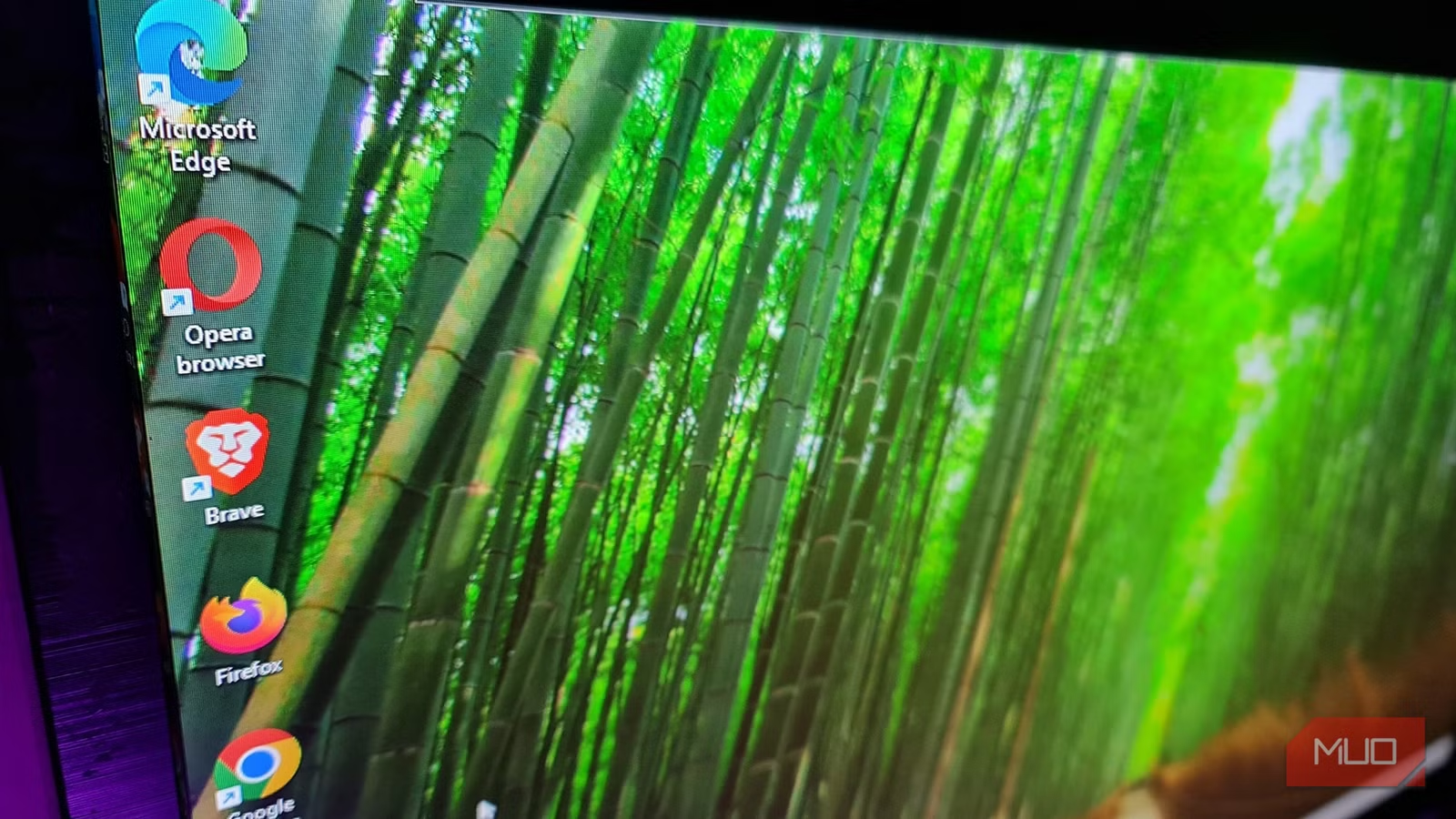
- Cài một trình duyệt nhẹ hơn nhưng vẫn dựa trên Chromium, ví dụ Brave, để giữ lại phần lớn tiện ích bạn đã quen dùng.
- Đăng nhập lại các tài khoản cần thiết và chỉ cài thêm những tiện ích mở rộng thực sự cần; tận dụng tính năng chặn quảng cáo, chặn tracker tích hợp của trình duyệt để bớt phụ thuộc vào nhiều extension riêng lẻ.
- Mở khoảng 10–12 tab quen thuộc và kiểm tra lại độ phản hồi khi gõ, chuyển tab, nghe nhạc hoặc xem video để đánh giá xem máy có mượt hơn không.
Trong thử nghiệm trên máy ảo sạch với 8GB RAM, trình duyệt Brave chỉ dùng khoảng 738,8MB RAM riêng tư với trung bình 18,3 tiến trình, trong khi các lựa chọn khác có thể lên tới hơn 1,4GB và trên 50 tiến trình. Khi chuyển từ Chrome sang Brave trên laptop cũ, người dùng cho biết "máy tính của tôi phản hồi nhanh hơn thấy rõ". Điểm cần chú ý: dù trình duyệt nhẹ hơn, nếu bạn bật hàng chục tiện ích mở rộng thì nó cũng sẽ phình ra. Hãy tin tưởng bộ chặn quảng cáo và tracker tích hợp để giữ trình duyệt gọn. Đồng thời thỉnh thoảng đóng các tab không cần hoặc dùng tính năng cho tab ngủ nếu có, để giảm thêm tải cho CPU và RAM.
Bước 2: Thay bộ ứng dụng văn phòng nặng bằng lựa chọn gọn
Nếu công việc của bạn gắn liền với soạn thảo văn bản, bảng tính, slide, thì bộ ứng dụng văn phòng nặng là nguyên nhân lớn khiến laptop cũ chạy chậm khi mở file hoặc khởi động chương trình. Có trường hợp phải chờ 15 giây từ lúc nhấp đúp biểu tượng Word đến khi mở được tài liệu trắng; nếu file có nhiều ảnh nhúng, thời gian chờ lên đến 30 giây khiến người dùng mất luôn mạch suy nghĩ. Đây là ví dụ điển hình cho việc phần mềm được thiết kế cho thế hệ máy mới không còn phù hợp với cấu hình cũ. Giải pháp là nâng cấp phần mềm laptop theo hướng chọn bộ văn phòng nhẹ hơn nhưng giao diện quen thuộc để bạn không phải học lại từ đầu.
- Cân nhắc gỡ hoặc hạn chế mở bộ ứng dụng văn phòng nặng đang dùng, đặc biệt nếu bạn chỉ cần các tính năng soạn thảo cơ bản.
- Cài một bộ ứng dụng văn phòng nhẹ hơn với giao diện thanh ribbon tương tự, ví dụ OnlyOffice Desktop Editors, để dễ làm quen.
- Thiết lập ứng dụng mới làm mặc định cho file .docx, .xlsx, .pptx để mỗi lần mở tài liệu, hệ thống ưu tiên công cụ nhẹ.
- Thử mở những file trước đây mất 20–30 giây; với ứng dụng nhẹ, cùng tài liệu có thể mở dưới 5 giây, giúp bạn vào việc ngay.
Lợi ích rõ nhất là thời gian chờ giảm mạnh, từ vài chục giây xuống còn dưới 5 giây với những tài liệu nặng, có nhiều ảnh. Điều này không chỉ tiết kiệm thời gian mà còn giúp bạn giữ tập trung tốt hơn. Khi ứng dụng văn phòng không chiếm quá nhiều RAM và CPU, máy sẽ còn dư tài nguyên cho trình duyệt, công cụ chat, phần mềm đồ họa nhẹ… Từ đó, tổng thể hệ thống trở nên linh hoạt hơn mà không cần nâng cấp phần cứng. Điểm cần chú ý là đảm bảo ứng dụng thay thế hỗ trợ các định dạng bạn dùng hàng ngày, đặc biệt nếu bạn thường xuyên chia sẻ file với đồng nghiệp dùng bộ công cụ khác. Nếu không, hãy giữ song song ứng dụng cũ nhưng chỉ mở khi thực sự cần đến tính năng đặc biệt.
Bước 3: Dọn dẹp ứng dụng nền và theo dõi bằng Task Manager
Ngay cả khi bạn đã thay trình duyệt và bộ văn phòng, laptop cũ vẫn có thể ì ạch nếu bị đè bởi hàng loạt ứng dụng chạy ngầm mỗi khi khởi động. Các nguồn chia sẻ rằng ngoài những “ứng dụng chính”, họ còn hoán đổi nhiều tiện ích khác sang phiên bản nhẹ hơn, qua đó giảm đáng kể danh sách chương trình khởi động cùng Windows. Những hoán đổi này không được nhắc chi tiết, nhưng điểm chung là "tất cả đều là lựa chọn nhẹ, giúp dọn được một phần lớn danh sách khởi động". Nói cách khác, tối ưu hiệu năng phần mềm không chỉ là đổi ứng dụng bạn trực tiếp sử dụng, mà còn là kiểm soát những thứ âm thầm tiêu tốn tài nguyên.
- Mở Task Manager sau khi cài bất kỳ ứng dụng mới để xem nó dùng bao nhiêu RAM và có bao nhiêu tiến trình chạy nền.
- Vào mục Startup trong Task Manager, tắt quyền khởi động cùng hệ thống của những ứng dụng bạn hiếm khi dùng, giữ lại phần mềm bảo mật và những công cụ thật cần thiết.
- Tìm phiên bản nhẹ hơn cho các công cụ nặng hay chạy ngầm (ví dụ ứng dụng chat, đồng bộ đám mây, công cụ ghi chú), và hoán đổi dần để giảm tải trên CPU và RAM.
- Sau khi tối ưu, khởi động lại máy và cảm nhận thời gian boot, tốc độ mở ứng dụng, độ mượt khi chuyển cửa sổ để đánh giá kết quả.
Theo chia sẻ, thói quen có ích nhất để giữ năng suất trên hệ thống chậm là xem Task Manager sau mỗi lần cài phần mềm mới, rồi quyết định giữ hay gỡ ứng dụng dựa vào lượng RAM và dịch vụ nền mà nó dùng. Câu nói đáng nhớ là: "Chìa khóa để làm việc hiệu quả trên hệ thống chậm là hiểu rằng độ phản hồi được quyết định bởi những gì không chạy". Nói cách khác, việc bạn ngăn bớt ứng dụng khởi động cùng hệ thống có thể quan trọng hơn cả việc thêm một ứng dụng “tăng tốc” nữa. Hãy kiên nhẫn thử, đo và loại bỏ những phần mềm ngốn tài nguyên; đó là cách nâng cấp phần mềm laptop giúp máy vận hành nhẹ nhàng hơn mà không chạm đến phần cứng.
Bước 4: Gộp lại thành thói quen tối ưu lâu dài
Đến đây, bạn đã thấy việc đổi ứng dụng có thể cải thiện hiệu năng laptop cũ đáng kể: chuyển trình duyệt, thay bộ văn phòng, dọn ứng dụng nền. Tất cả đều là ứng dụng nhẹ thay thế, giúp giảm tải CPU và RAM, từ đó hệ thống phản hồi nhanh hơn mà không phải nâng cấp phần cứng. Điều đáng mừng là bạn không cần đầu tư thêm tiền mà vẫn tăng năng suất, vì các lựa chọn được nhắc đến đều có phiên bản miễn phí và cài được trên nhiều hệ điều hành phổ biến.
Để kết quả bền vững, hãy biến các bước trên thành thói quen: mỗi khi muốn cài “cho biết” một ứng dụng mới, hãy nghĩ trước về tác động của nó đến tài nguyên; sau khi cài, mở Task Manager kiểm tra; nếu thấy nhiều dịch vụ nền, hãy cân nhắc gỡ ngay. Song song, định kỳ rà lại trình duyệt, bộ văn phòng, công cụ chat để xem có bản cập nhật làm nặng thêm máy hay không. Lời kết cho bạn: laptop cũ chạy nhanh hay chậm không chỉ do tuổi đời mà phụ thuộc nhiều vào cách bạn sử dụng và chăm sóc phần mềm. Nếu chú ý đúng, chiếc máy bảy năm tuổi vẫn có thể phục vụ tốt thêm nhiều năm nữa.