
Vì sao nên khóa màn hình iPhone bằng mật mã, Face ID và Touch ID?
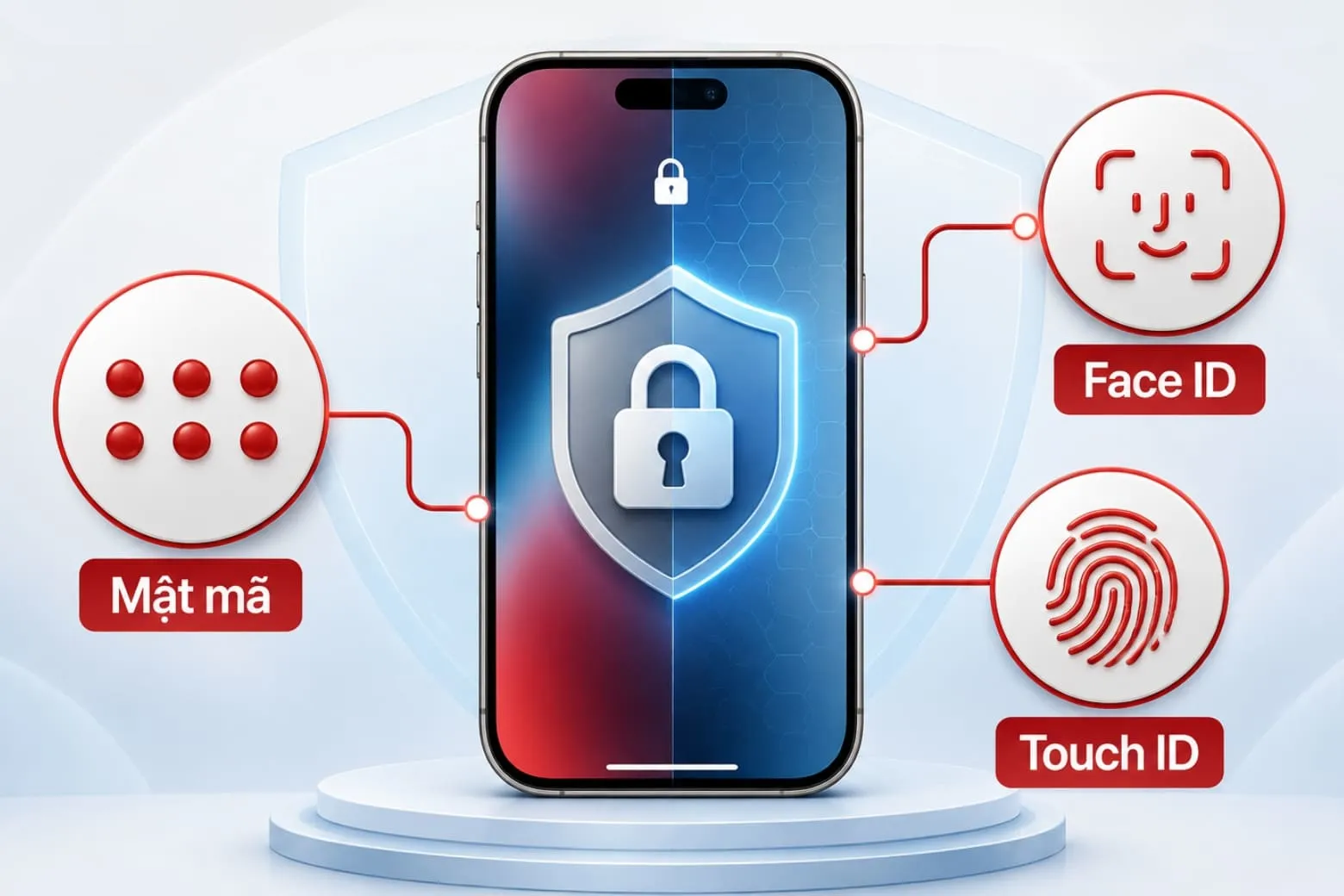
Cài đặt khóa màn hình iPhone là quá trình thiết lập mật mã và các phương thức xác thực như Face ID hoặc Touch ID để ngăn người khác truy cập trái phép vào dữ liệu cá nhân khi màn hình bị khóa, đồng thời giúp bạn mở máy nhanh mà vẫn giữ mức bảo mật phù hợp với thói quen sử dụng hằng ngày.
Nếu bạn lưu ảnh riêng tư, tin nhắn công việc, tài khoản ngân hàng hay các ứng dụng mạng xã hội trên iPhone, khóa màn hình mật mã là lớp phòng thủ bắt buộc, còn Face ID và Touch ID là “cửa phụ” tiện lợi để mở máy nhanh hơn. Quan trọng: dù sinh trắc học có tiện thế nào thì mật mã vẫn luôn là nền tảng và sẽ được yêu cầu sau khi khởi động lại, sau các bản cập nhật bảo mật hoặc khi Face ID/Touch ID không nhận diện được khuôn mặt hay vân tay của bạn. Nghĩa là, nếu chưa thiết lập mật mã cẩn thận, toàn bộ hệ thống bảo vệ cũng mất đi hiệu quả. Đây là lý do bạn nên dành vài phút thiết lập đúng ngay từ đầu, thay vì vội vàng bấm một dãy số dễ đoán rồi… quên mất.

Thiết lập mật mã an toàn và thời gian tự động khóa
Trước khi nghĩ đến Face ID hay Touch ID, bạn cần một mật mã đủ mạnh. Mật mã là thứ giúp bạn vào máy khi sinh trắc học lỗi, máy vừa cập nhật hoặc mới khởi động lại. Vì vậy, hãy chọn loại mật mã phù hợp với mức độ quan trọng của dữ liệu trên iPhone, chứ đừng đặt qua loa cho xong.
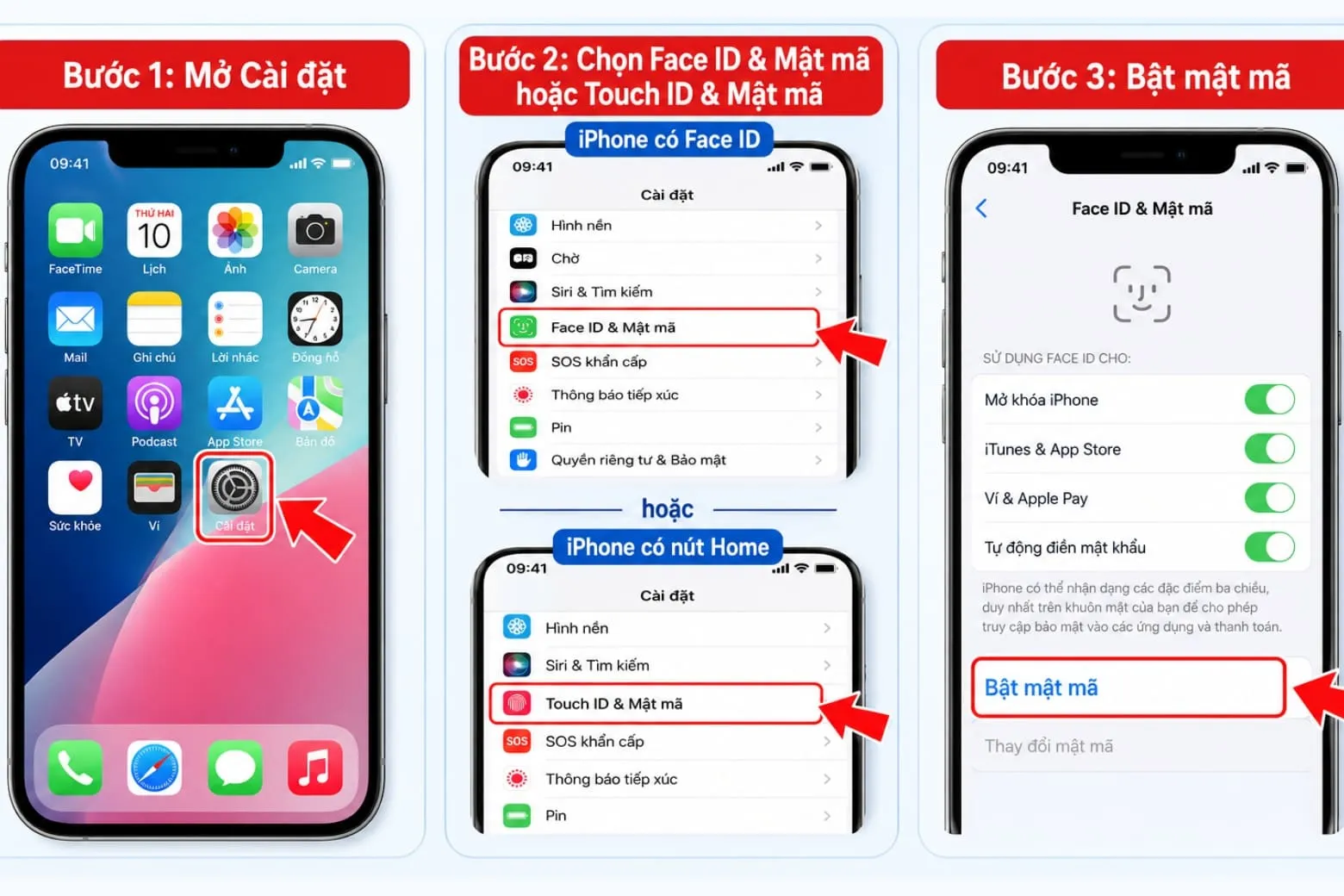
- Mở Cài đặt trên iPhone, chọn mục Face ID & Mật mã nếu máy dùng Face ID hoặc Touch ID & Mật mã nếu máy có nút Home.
- Nhấn Bật mật mã, sau đó nhập mật mã mới mà bạn muốn dùng rồi nhập lại để xác nhận, làm theo hướng dẫn nếu hệ thống yêu cầu mật khẩu Tài khoản Apple.
- Trong màn hình tạo mật mã, chạm vào Tùy chọn mật mã để chọn giữa mã số 6 chữ số, 4 chữ số, mã số tùy chỉnh hoặc mã chữ và số tùy chỉnh tùy theo nhu cầu bảo mật của bạn.
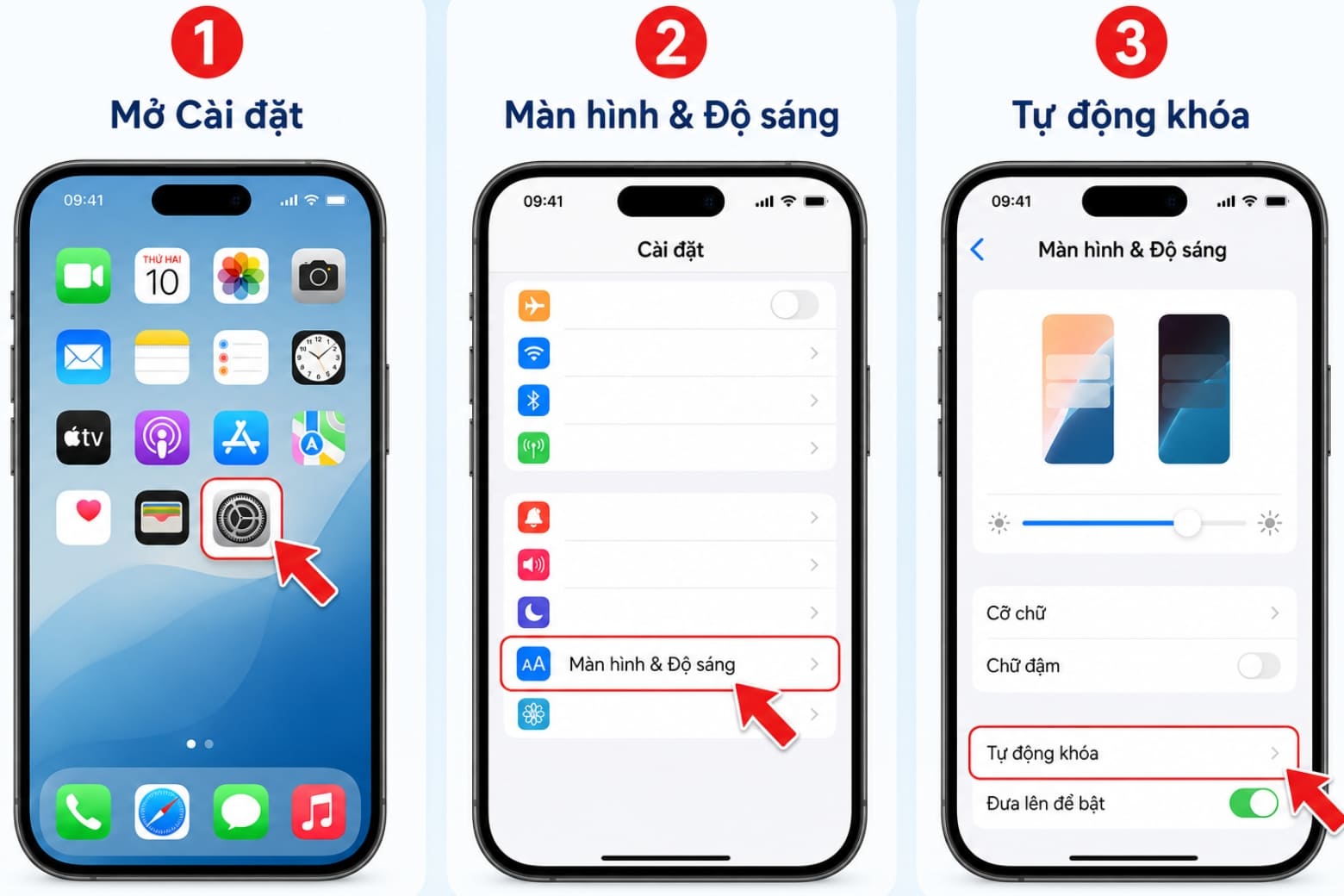
- Sau khi bật mật mã, quay lại Cài đặt > Màn hình & Độ sáng (hoặc tương đương), đặt thời gian tự động khóa ngắn để iPhone tự khóa nhanh khi không dùng, tăng bảo vệ nếu bạn hay cầm máy đi lại nhiều.
Sai lầm thường gặp là dùng ngày sinh, số điện thoại, chuỗi lặp như 111111 hoặc dãy liên tiếp 123456 làm mật mã, vì chúng quá dễ đoán. Lời khuyên là chọn dãy số khó liên hệ đến bạn nhưng vẫn đủ dễ nhớ, hoặc dùng mã chữ và số tùy chỉnh nếu trên máy có nhiều dữ liệu quan trọng cần bảo vệ. Một lỗi khác là đặt thời gian tự động khóa quá dài, khiến iPhone nằm trên bàn mà vẫn mở sẵn; hãy cân bằng giữa sự tiện lợi và rủi ro bị người khác cầm lên xem.

Cài Face ID và Touch ID để mở khóa nhanh hơn
Khi đã có mật mã ổn định, bước tiếp theo là thêm sinh trắc học để mở máy thuận tiện. Face ID và Touch ID không thay thế hoàn toàn mật mã, nhưng giúp bạn mở khóa iPhone nhanh hơn rất nhiều trong hầu hết tình huống sử dụng hằng ngày. Mình sẽ đi như hướng dẫn cho một người bạn mới dùng iPhone: làm từ từ, xem máy của bạn hỗ trợ kiểu nào rồi cài đúng kiểu đó.
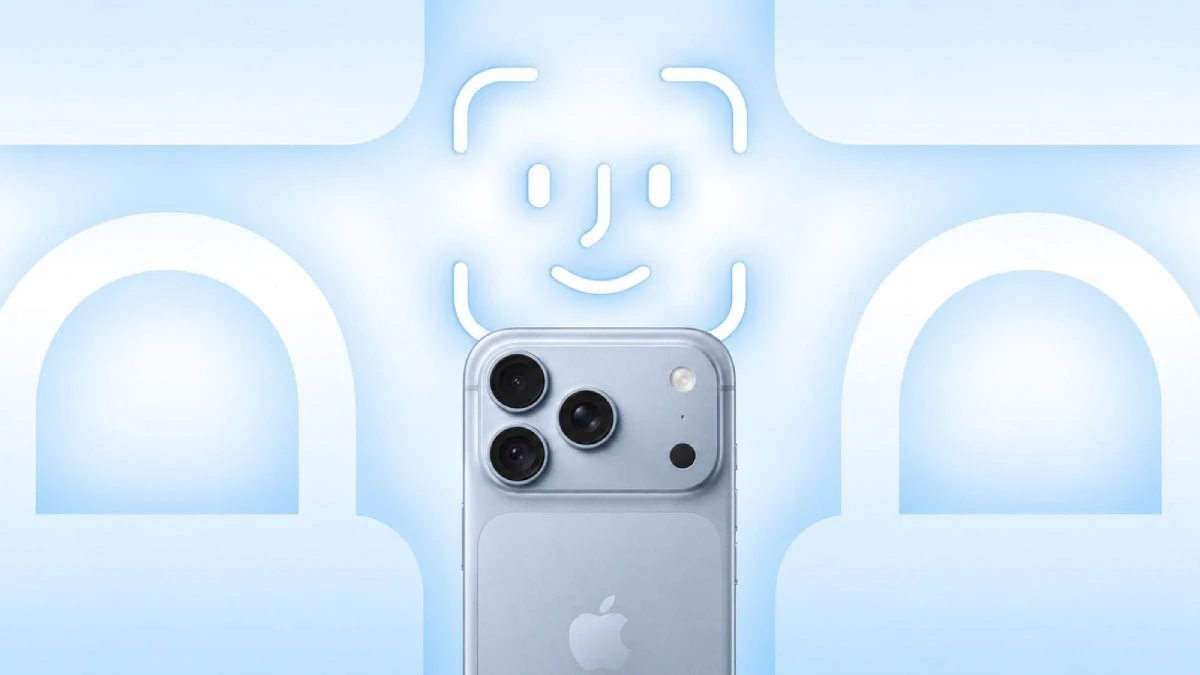
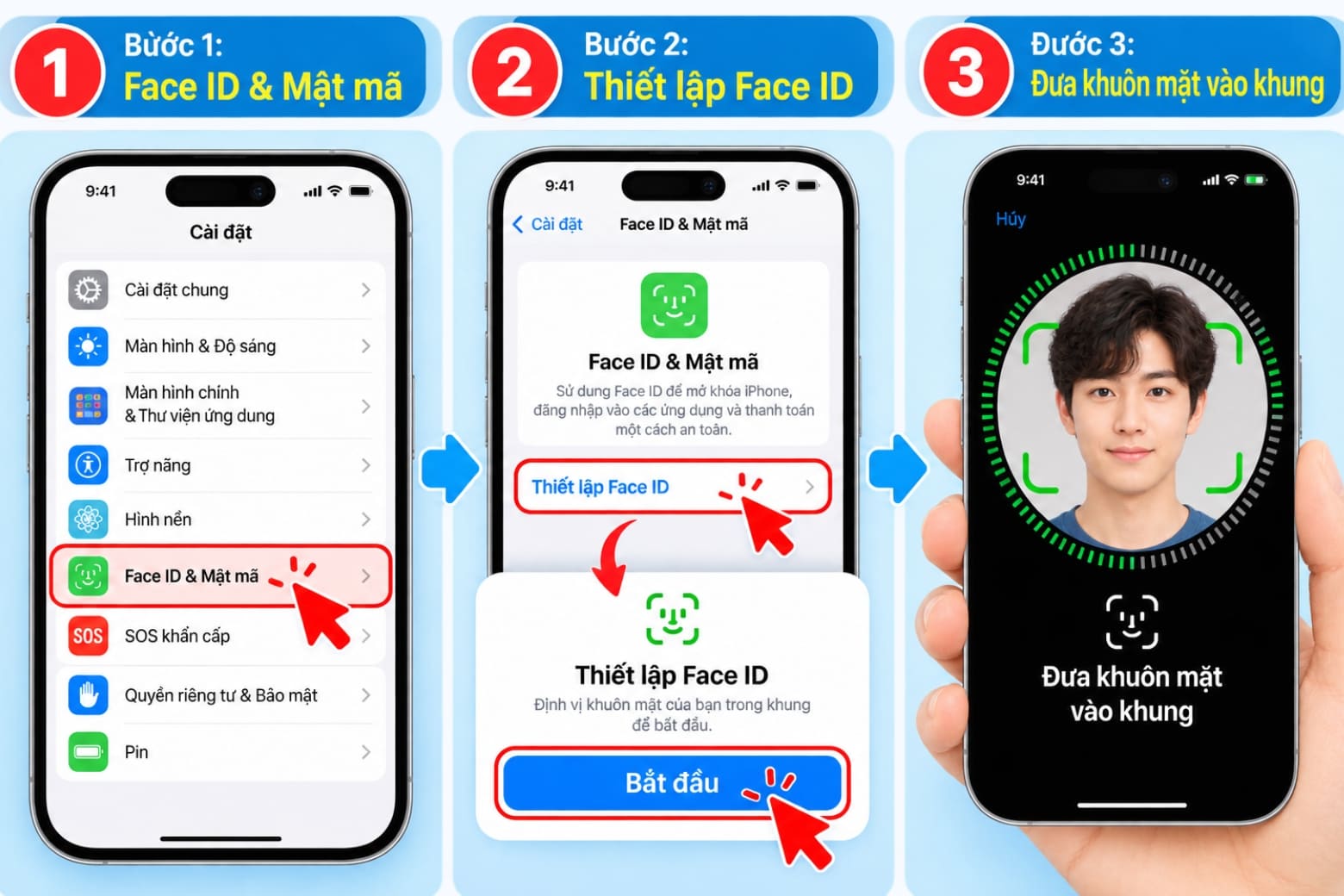
Để thiết lập Face ID, vào Cài đặt > Face ID & Mật mã, nhập mật mã hiện tại, chọn Thiết lập Face ID rồi nhấn Bắt đầu. Giữ iPhone theo chiều dọc, đặt khuôn mặt trong khung và di chuyển đầu theo hướng dẫn trên màn hình, sau đó hoàn thành lần quét thứ hai, nhấn Xong và bật tùy chọn Mở khóa iPhone để dùng khuôn mặt mở máy mỗi ngày. Với Touch ID, vào Cài đặt > Touch ID & Mật mã, nhập mật mã, chọn Thêm dấu vân tay, đặt và nhấc ngón tay trên nút Home theo hướng dẫn rồi bật Mở khóa iPhone. Lưu ý nên đăng ký ngón tay bạn hay dùng nhất và giữ vùng cảm biến sạch, khô để iPhone nhận diện ổn định. Đừng thêm vân tay của người khác nếu trên máy có tài khoản thanh toán hoặc thông tin riêng tư quan trọng.
| Loại bảo mật | Ưu điểm | Nên dùng cho |
|---|---|---|
| Mật mã 6 chữ số | Thao tác nhanh, bảo mật cân bằng | Phần lớn người dùng iPhone |
| Mã chữ và số tùy chỉnh | Kết hợp chữ, số, ký tự phức tạp | Người lưu nhiều dữ liệu nhạy cảm |
Xử lý sự cố Face ID, Touch ID và quên mật mã
Ngay cả khi đã cài đặt chuẩn, thỉnh thoảng Face ID và Touch ID vẫn có thể “dở chứng”. Khi đó, đừng hoảng, vì bạn còn mật mã để vào máy và vài mẹo cơ bản để tự kiểm tra trước khi đem đi sửa. Phần này giống như một danh sách việc cần làm nhanh mỗi khi iPhone không nhận diện được khuôn mặt hoặc vân tay của bạn.
Nếu Face ID không bật được, nguyên nhân thường là bạn chưa có mật mã, camera TrueDepth đang bị che hoặc thiết lập lần đầu bị lỗi. Hãy đảm bảo đã bật mật mã, lau sạch vùng camera ở cạnh trên màn hình, tháo ốp hoặc phụ kiện có thể che cảm biến rồi thiết lập lại Face ID từ đầu trong mục Face ID & Mật mã. Với Touch ID, tình trạng nhận diện chập chờn thường do ngón tay hoặc nút Home bị ẩm, bẩn; hãy lau khô tay và cảm biến, xóa dấu vân tay cũ và thêm lại dấu mới trong phần Touch ID & Mật mã. Một lỗi nhiều người mắc là nhập thử mật mã liên tục khi quên, khiến iPhone tự khóa lâu hơn. Theo hướng dẫn, khi quên mật mã và không thể xác thực để vào máy, bạn nên làm theo quy trình chính thức của Apple để xóa, khôi phục và đặt lại iPhone, tránh việc bấm thử vô tội vạ.
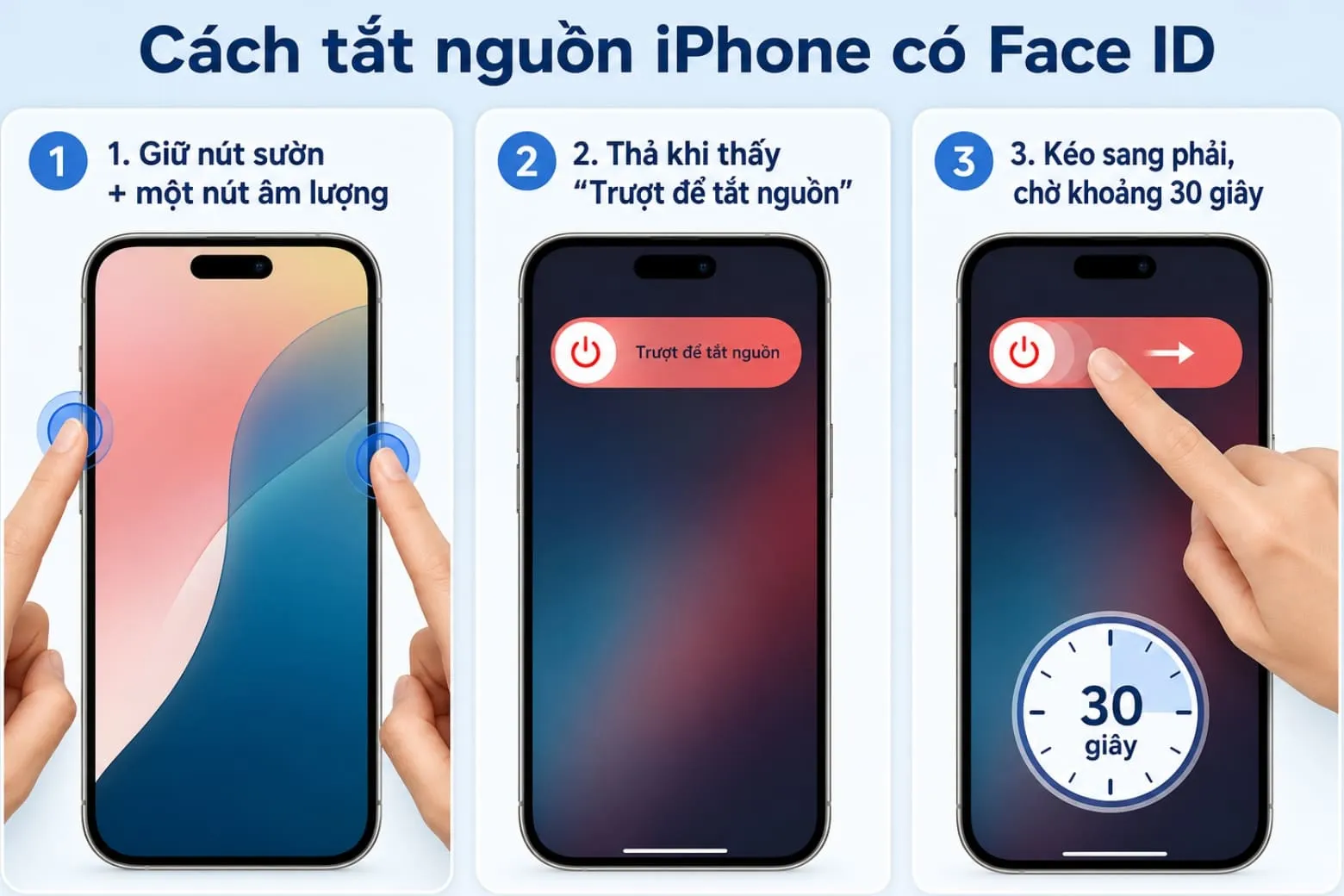
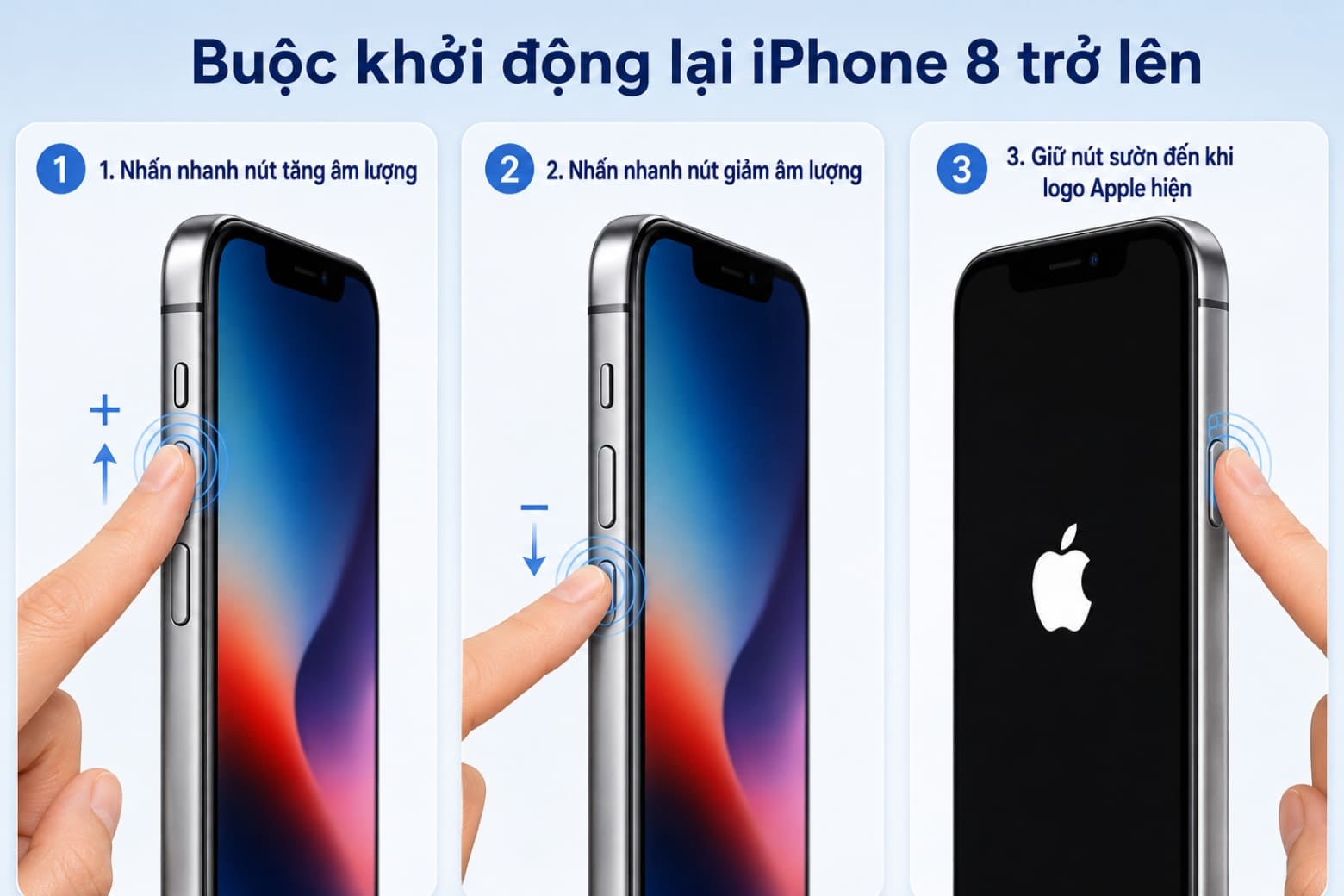
Trong trường hợp máy treo hoặc không phản hồi, bạn có thể buộc khởi động lại bằng tổ hợp phím. Trên iPhone có Face ID, nhấn và giữ đồng thời nút sườn ở cạnh phải cùng một nút âm lượng, thả tay khi màn hình hiện thanh “Trượt để tắt nguồn”, kéo biểu tượng nguồn từ trái sang phải và chờ khoảng 30 giây để iPhone tắt hoàn toàn. Một hiểu lầm phổ biến là liên tục bấm nút khi màn hình vừa tắt, điều này có thể làm máy bật lại trước khi quá trình tắt nguồn hoàn tất. Hãy bình tĩnh, bấm đúng thao tác rồi để máy nghỉ, sau đó mở lại với mật mã, Face ID hoặc Touch ID tùy tình huống.
Tổng kết: thiết lập xong rồi vẫn phải nhớ kiểm tra định kỳ
Khi bạn đã cài mật mã mạnh, thêm Face ID hoặc Touch ID và đặt thời gian tự động khóa phù hợp, iPhone sẽ được bảo vệ tốt hơn trước người lạ và cả những lần bạn sơ ý để máy trên bàn. Đổi lại, bạn cần nhớ chính mật mã của mình, tránh kiểu đặt xong rồi không bao giờ dùng đến. Thỉnh thoảng hãy kiểm tra lại xem Face ID và Touch ID còn nhận diện chuẩn không, camera có bị che bởi ốp mới, nút Home có sạch và khô không. Quan trọng hơn, tuyệt đối đừng chia sẻ mật mã với người khác nếu trên máy có tài khoản thanh toán hoặc thông tin công việc. Đầu tư vài phút cho một cấu hình khóa màn hình mật mã hợp lý, sau đó thêm sinh trắc học và tập thói quen khóa máy tức thì khi không dùng, sẽ giúp bạn yên tâm hơn nhiều mỗi khi mang iPhone ra ngoài.