
Tùy chỉnh phản hồi Gemini là gì và vì sao nên dùng?
Tùy chỉnh phản hồi Gemini là cách bạn thiết lập Chỉ dẫn và cài đặt Gemini để kiểm soát nội dung, giọng điệu và cấu trúc câu trả lời AI sao cho phù hợp với thói quen giao tiếp cá nhân hoặc nhu cầu công việc chuyên nghiệp của mình.
Gemini có thiết lập hỗ trợ người dùng tùy chỉnh nội dung phản hồi, cách AI trả lời thông qua thiết lập Chỉ dẫn, giúp bạn định nghĩa phong cách giao tiếp, độ dài, cấu trúc hay kiểu văn bản mà AI nên ưu tiên. Nhờ đó, bạn không phải nhắc đi nhắc lại các yêu cầu như “viết ngắn thôi”, “giải thích như người mới bắt đầu” trong mỗi cuộc trò chuyện nữa. Với việc đưa ra chỉ dẫn trả lời cho Gemini, bạn có ngay được câu trả lời ưng ý mà không cần phải yêu cầu Gemini chỉnh sửa nhiều lần.
Các Chỉ dẫn này được các ứng dụng Gemini áp dụng cho mọi cuộc trò chuyện, nên khi đã thiết lập hợp lý, bạn sẽ có trải nghiệm nhất quán: cùng một phong cách, cùng một cách trình bày trong mọi phiên hỏi đáp.
Chuẩn bị trước khi tùy chỉnh Gemini và kết nối dịch vụ
Trước khi bắt đầu tùy chỉnh phản hồi Gemini, bạn cần hiểu hai lớp cài đặt: Chỉ dẫn để kiểm soát câu trả lời AI, và phần Trí thông minh cá nhân để kết nối các ứng dụng như Spotify. Gemini có thiết lập hỗ trợ người dùng tùy chỉnh nội dung phản hồi, cách AI trả lời thông qua thiết lập Chỉ dẫn.
Khi mở rộng trải nghiệm, bạn có thể kết nối Spotify với Gemini để tìm kiếm và phát nhạc, podcast bằng câu lệnh tự nhiên. Tính năng kết nối Spotify với Gemini hiện chỉ được hỗ trợ trên ứng dụng Gemini dành cho thiết bị di động; bạn cần đăng nhập đúng tài khoản Google và tài khoản Spotify trước khi thực hiện kết nối, đồng thời cho phép Gemini truy cập Spotify khi được yêu cầu để các tính năng tìm kiếm và phát nhạc hoạt động bình thường.
Có hai lợi ích lớn khi chuẩn bị kỹ: cài đặt Gemini sẽ đồng bộ trên các ứng dụng sử dụng Gemini, và Chỉ dẫn sẽ giúp kiểm soát câu trả lời AI theo đúng phong cách, tránh tình trạng mỗi lần hỏi lại nhận một kiểu phản hồi khác nhau.

Cách thiết lập Chỉ dẫn để kiểm soát câu trả lời AI
Đây là phần quan trọng nhất nếu bạn muốn kiểm soát câu trả lời AI: Chỉ dẫn chính là “bảng nội quy” mà Gemini sẽ tham chiếu trong mọi cuộc trò chuyện. Hãy xem Chỉ dẫn như hướng dẫn sử dụng chi tiết cho chính trợ lý ảo của bạn.
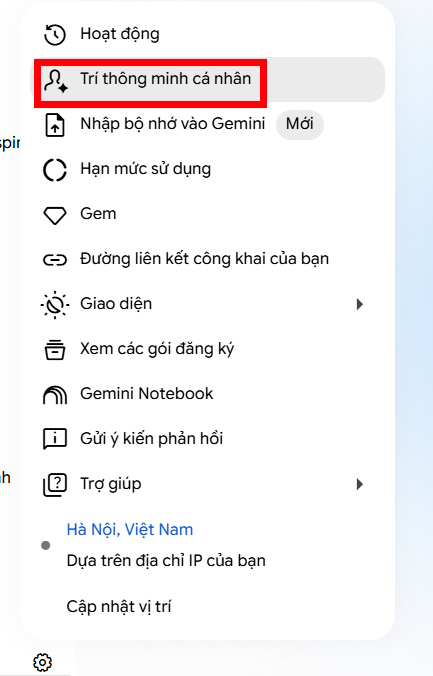
- Mở giao diện Gemini, nhấn vào biểu tượng bánh răng cưa rồi chọn mục Trí thông minh cá nhân.
- Trong giao diện mới, chọn mục Chỉ dẫn cho Gemini để truy cập khu vực quản lý các chỉ dẫn.
- Nhấn nút Thêm để tạo Chỉ dẫn mới; một bảng nội dung sẽ hiện ra để bạn nhập chỉ dẫn cụ thể cho câu trả lời.
- Nhập Chỉ dẫn bạn muốn các ứng dụng Gemini áp dụng cho mọi cuộc trò chuyện, ví dụ phong cách tóm tắt, cách giải thích, độ dài.
- Sau khi nhập xong, nhấn Gửi để lưu lại thiết lập này; bạn có thể thêm nhiều Chỉ dẫn và sẽ thấy chúng hiển thị thành danh sách.
Điều cần lưu ý là Chỉ dẫn áp dụng trên diện rộng, nên bạn nên viết đủ cụ thể nhưng không quá “trói tay” AI. Ví dụ, bạn có thể yêu cầu: tóm tắt nội dung dài thành 5 ý chính, chỉ giữ lại thông tin quan trọng; hoặc giải thích như đang hướng dẫn người mới bắt đầu, kèm ví dụ thực tế. Việc kết hợp các yêu cầu cụ thể giúp Gemini hiểu rõ hơn bạn muốn nhận câu trả lời như thế nào, từ đó tạo ra trải nghiệm sử dụng phù hợp và nhất quán hơn.
Chỉnh sửa, tắt Chỉ dẫn và áp dụng cho nhiều tình huống
Sau một thời gian sử dụng, bạn sẽ muốn tinh chỉnh Chỉ dẫn để phản hồi hợp với thực tế hơn. May là toàn bộ Chỉ dẫn đều được quản lý trong một giao diện riêng, nên bạn có thể sửa nhanh mà không ảnh hưởng tới lịch sử trò chuyện.
Trong giao diện Chỉ dẫn của bạn dành cho Gemini, tại Chỉ dẫn cần điều chỉnh, bạn nhấn vào biểu tượng ba chấm rồi chọn Chỉnh sửa; sau đó nhập lại nội dung Chỉ dẫn và nhấn Gửi để lưu phiên bản mới. Nếu bạn không muốn Gemini tiếp tục áp dụng các Chỉ dẫn hiện có, bạn có thể thay đổi chế độ cài đặt cho phép Các ứng dụng Gemini sử dụng Chỉ dẫn của bạn bất cứ lúc nào, hoặc tắt chế độ này để không áp dụng Chỉ dẫn cho câu trả lời trên Gemini nữa.
Bạn có thể dùng các Chỉ dẫn nâng cao cho nhiều mục đích: tóm tắt và cô đọng thông tin, giải thích dễ hiểu với ví dụ thực tế, hỗ trợ công việc bằng cách chia nhiệm vụ thành các bước, hoặc đóng vai gia sư khi học tập. Một lưu ý nhỏ: hãy định kỳ xem lại danh sách Chỉ dẫn để bảo đảm mọi quy định vẫn phù hợp với nhu cầu hiện tại của bạn.
Kết nối Spotify và dùng Chỉ dẫn để trải nghiệm đồng bộ
Khi đã quen với việc kiểm soát câu trả lời AI, bạn có thể kết hợp Chỉ dẫn với Trí thông minh cá nhân để khiến Gemini trở thành trợ lý giải trí kiêm trợ lý công việc. Ví dụ phổ biến là kết nối Spotify, sau đó dùng cùng một phong cách hướng dẫn khi yêu cầu phát nhạc hoặc podcast.
- Mở ứng dụng Gemini trên điện thoại, nhấn biểu tượng Trí thông minh ở góc trên bên phải màn hình.
- Chọn Trí thông minh cá nhân, sau đó vào mục Các ứng dụng có thể kết nối.
- Trong danh sách, tìm Spotify rồi bật công tắc bên cạnh để bắt đầu liên kết tài khoản.
- Đọc thông báo quyền truy cập và cách Spotify được sử dụng, nhấn Kết nối; tiếp tục nhấn Tiếp tục trong cửa sổ Liên kết tài khoản để kiểm soát Spotify trên mọi thiết bị.
- Sau khi liên kết thành công, nhấn Đồng ý rồi chọn Đồng ý và Liên kết để hoàn tất. Lúc này Spotify đã được kích hoạt để sử dụng cùng Gemini.
- Để dùng, trong khung chat Gemini, gõ ký tự @, chọn Spotify, rồi gõ yêu cầu sau cú pháp @Spotify; Gemini sẽ xử lý và mở nội dung tương ứng trên Spotify.
Sau khi kết nối Spotify với Gemini, người dùng có thể tìm kiếm và phát nhạc nhanh chóng thông qua các câu lệnh tự nhiên. Nhờ Chỉ dẫn đã thiết lập, bạn có thể yêu cầu AI gợi ý nhạc theo tâm trạng, giải thích playlist hoặc tóm tắt nội dung podcast đúng phong cách quen thuộc, tạo nên một trải nghiệm liền mạch giữa giải trí và làm việc.