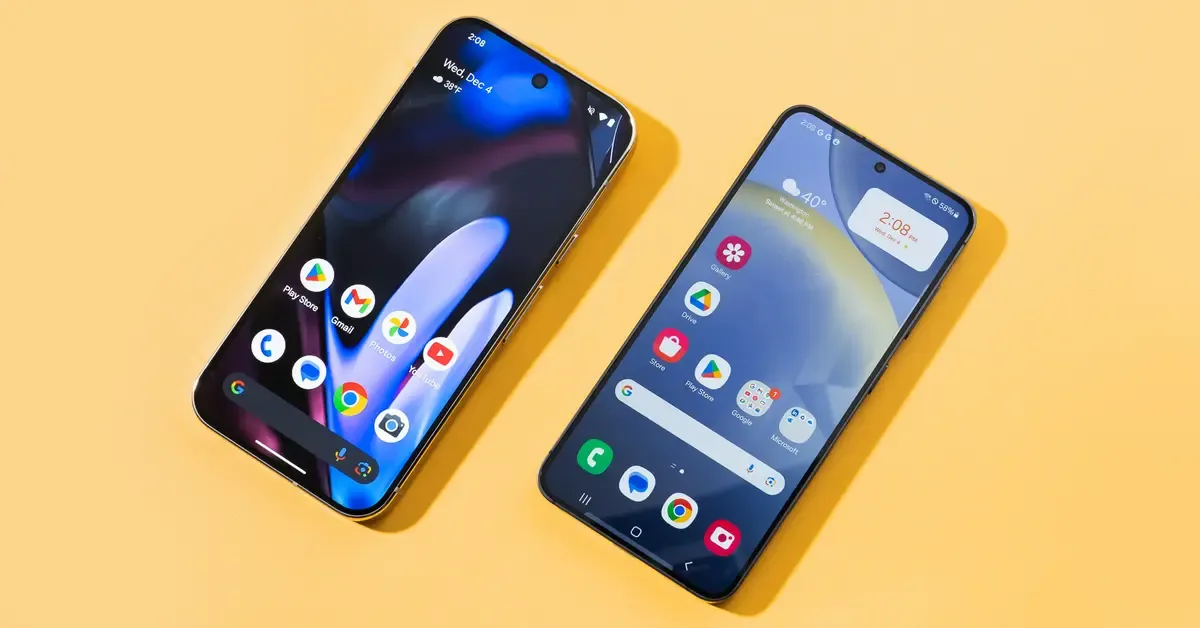

Thanh trạng thái là bảng điều khiển thu nhỏ
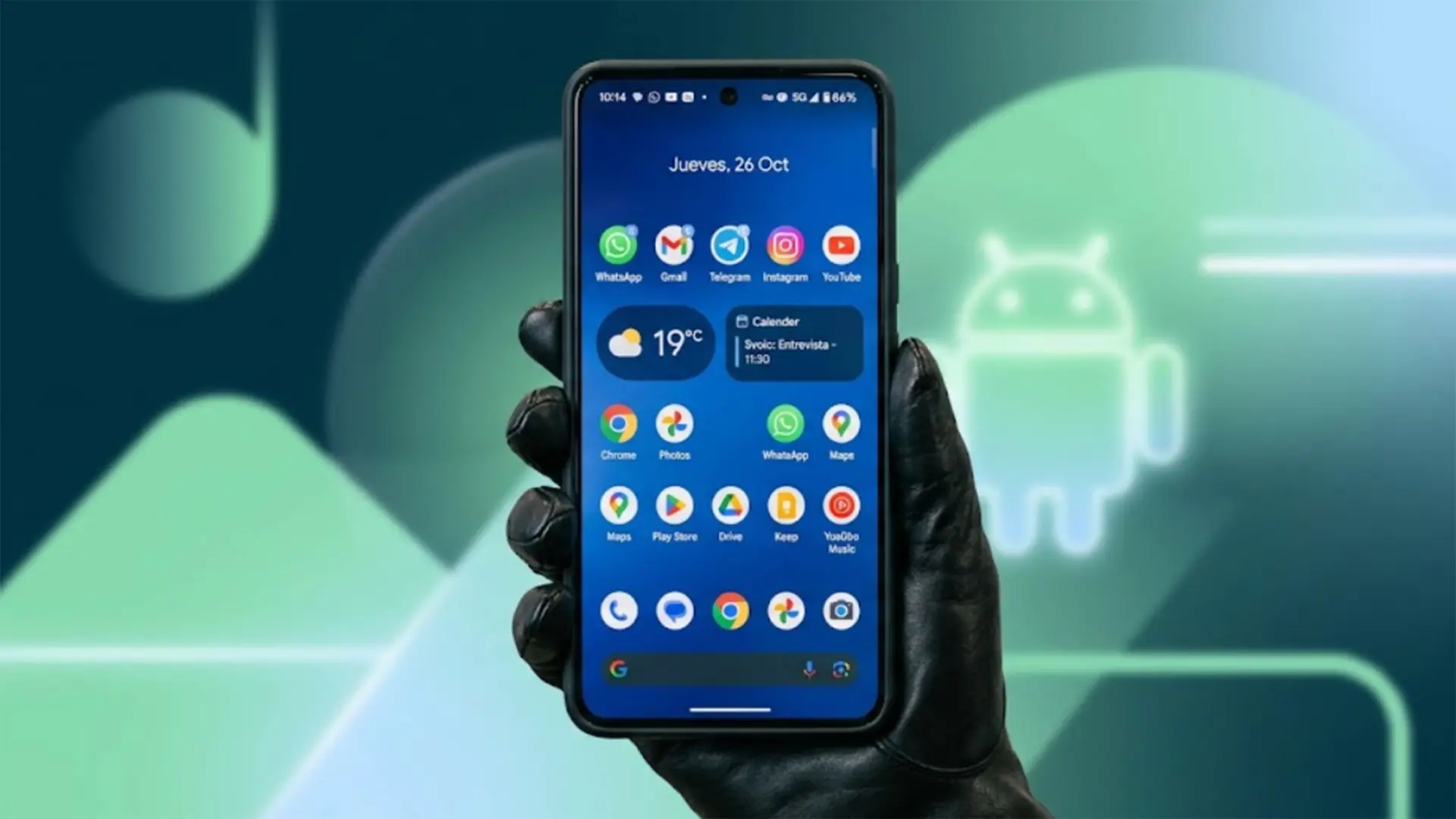
Thanh trạng thái Android là dải biểu tượng ở đầu màn hình, cho biết tình trạng kết nối, pin và các tính năng đang hoạt động, đồng thời có thể báo khi ứng dụng sử dụng một số quyền riêng tư. Hiểu các dấu hiệu này không phải chuyện trang trí: một dấu chấm lạ hoặc biểu tượng phát sóng còn bật có thể đáng để bạn kiểm tra ngay. Dưới đây là 12 biểu tượng Android thường gặp và ý nghĩa biểu tượng của chúng; hình dáng, màu sắc có thể khác đôi chút tùy hãng và phiên bản hệ điều hành, nhưng chức năng cơ bản tương tự.
- 1. Cột sóng di động: các vạch đầy hoặc khuyết cho biết cường độ tín hiệu; chữ R thường báo máy đang chuyển vùng.
- 2. Ký hiệu H, H+, 3G, LTE, 4G hoặc 5G: cho biết loại kết nối dữ liệu di động. H và H+ là biến thể tốc độ cao hơn của 3G.
- 3. Mũi tên cạnh cột sóng: báo dữ liệu di động đang được truyền; dấu chấm than trên một số máy có thể cho biết dữ liệu di động đã tắt.
- 4. Wi-Fi: máy đã kết nối mạng không dây. Dấu chấm than cạnh biểu tượng có thể nghĩa là mạng không có Internet hoặc đang gặp lỗi.
- 5. Điện thoại nằm trong biểu tượng Wi-Fi: tính năng gọi qua Wi-Fi đang bật.
Năm dấu hiệu về kết nối, pin và chế độ máy
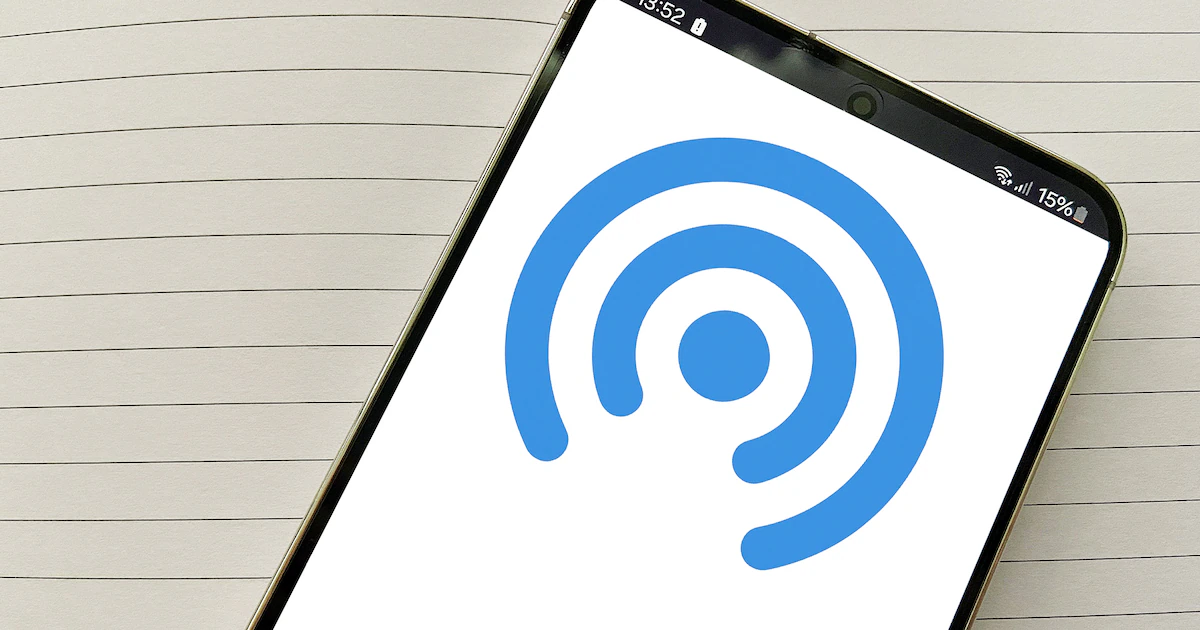
- 6. Điểm phát sóng di động: thường giống hai vòng cung mở ở phía dưới với một chấm giữa. Điện thoại đang chia sẻ Internet cho thiết bị khác.
- 7. Bluetooth: chữ B cách điệu cho biết Bluetooth đang bật.
- 8. NFC: ký hiệu giống chữ N có thể xuất hiện khi NFC hoạt động; một số điện thoại Pixel không hiện biểu tượng này dù NFC được bật.
- 9. Pin: cho biết lượng pin còn lại. Một số máy đổi màu khi pin yếu; dấu cộng có thể báo chế độ tiết kiệm pin.
- 10. Máy bay: chế độ máy bay đang bật, thường làm gián đoạn các kết nối không dây thông thường.
- 11. Ghim vị trí: dịch vụ định vị GPS đang hoạt động.
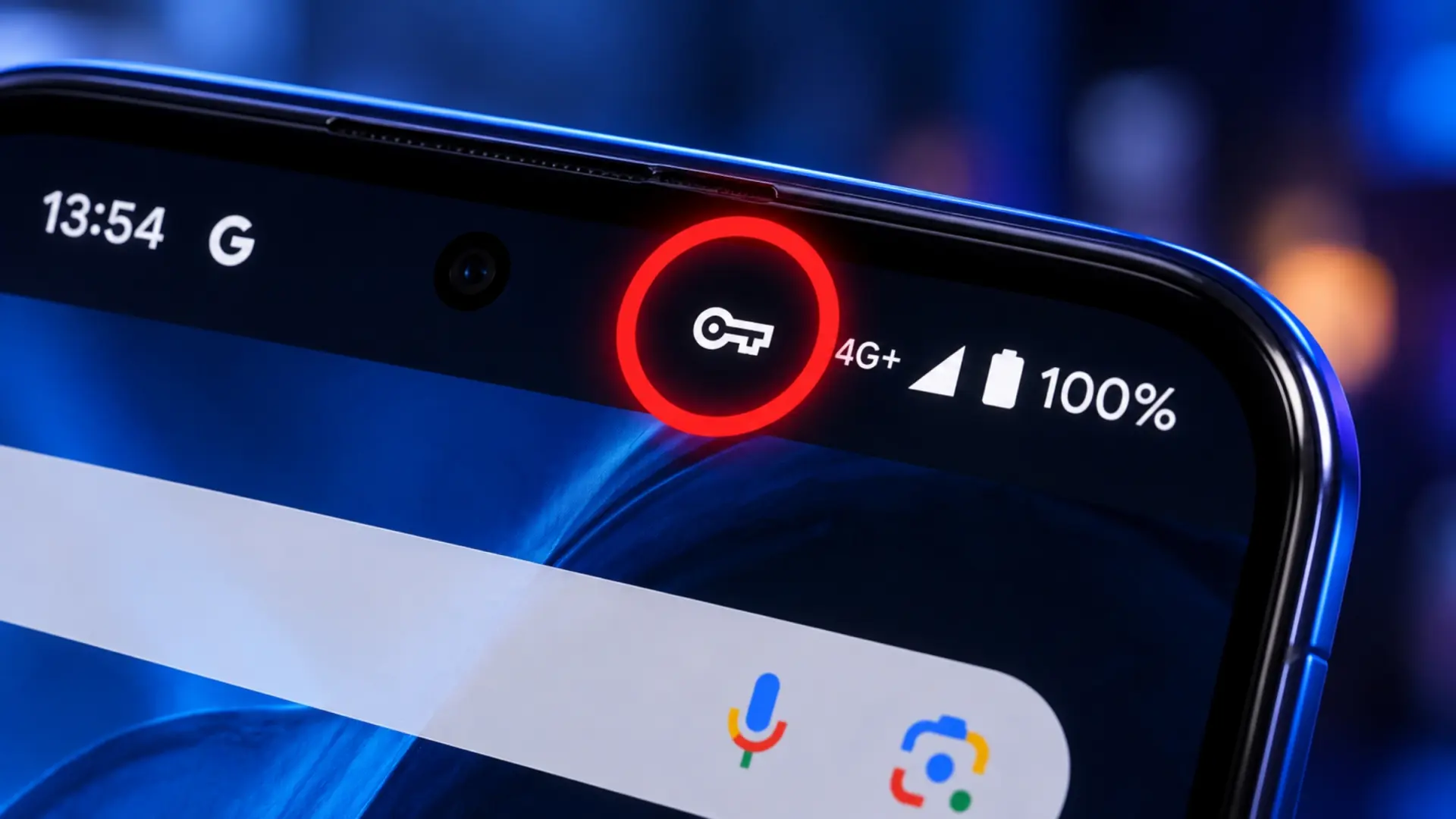
- 12. Chìa khóa: thường báo có kết nối VPN; biểu tượng biến mất khi ngắt VPN.
Hai nhầm lẫn đáng tránh: thấy biểu tượng Wi-Fi không đồng nghĩa Internet chắc chắn hoạt động—dấu chấm than là lý do nên kiểm tra mạng; còn biểu tượng điểm phát sóng có thể bị bỏ qua dù máy vẫn đang chia sẻ dữ liệu. Hotspot bật lâu có thể làm hao dung lượng và pin, nhất là khi thiết bị từng kết nối tự động quay lại.
Nhận biết dấu hiệu liên quan đến quyền riêng tư
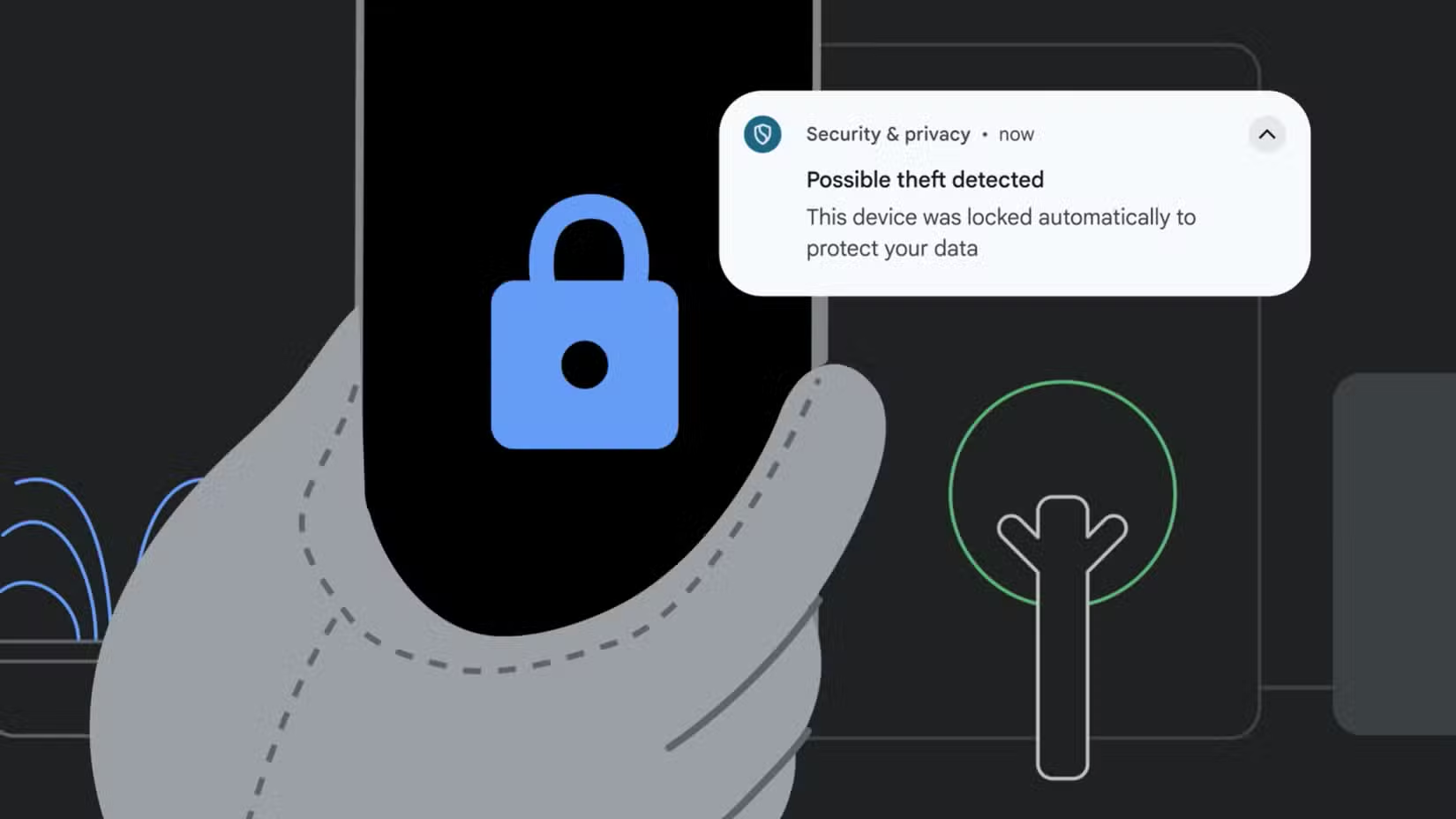
Biểu tượng bảo mật đáng chú ý nhất thường không phải hình ổ khóa, mà là chấm màu xuất hiện ở góc trên màn hình. Chấm xanh có thể báo camera hoặc micro đang được dùng; trên một số điện thoại, chỉ báo micro có thể màu cam. Chấm xanh lam trên một số máy Pixel cho biết ứng dụng đang truy cập vị trí. Những dấu hiệu này không tự chứng minh có hành vi xấu, nhưng nếu xuất hiện ngoài lúc bạn dùng tính năng cần đến chúng, hãy kiểm tra thay vì bỏ qua. Mở bảng thông báo hoặc phần cài đặt quyền riêng tư để tìm ứng dụng đang hoạt động và xem quyền camera, micro, vị trí đã cấp. Nếu không nhận ra biểu tượng mới, chụp ảnh màn hình rồi tra cứu hình ảnh; hình dáng có thể khác theo hãng, nên đối chiếu thêm trong cài đặt của chính thiết bị. VPN hiện bằng hình chìa khóa là trạng thái kết nối, không nên nhầm với cảnh báo ứng dụng đang dùng camera hay micro.
Kiểm tra pin và điểm phát sóng theo từng bước
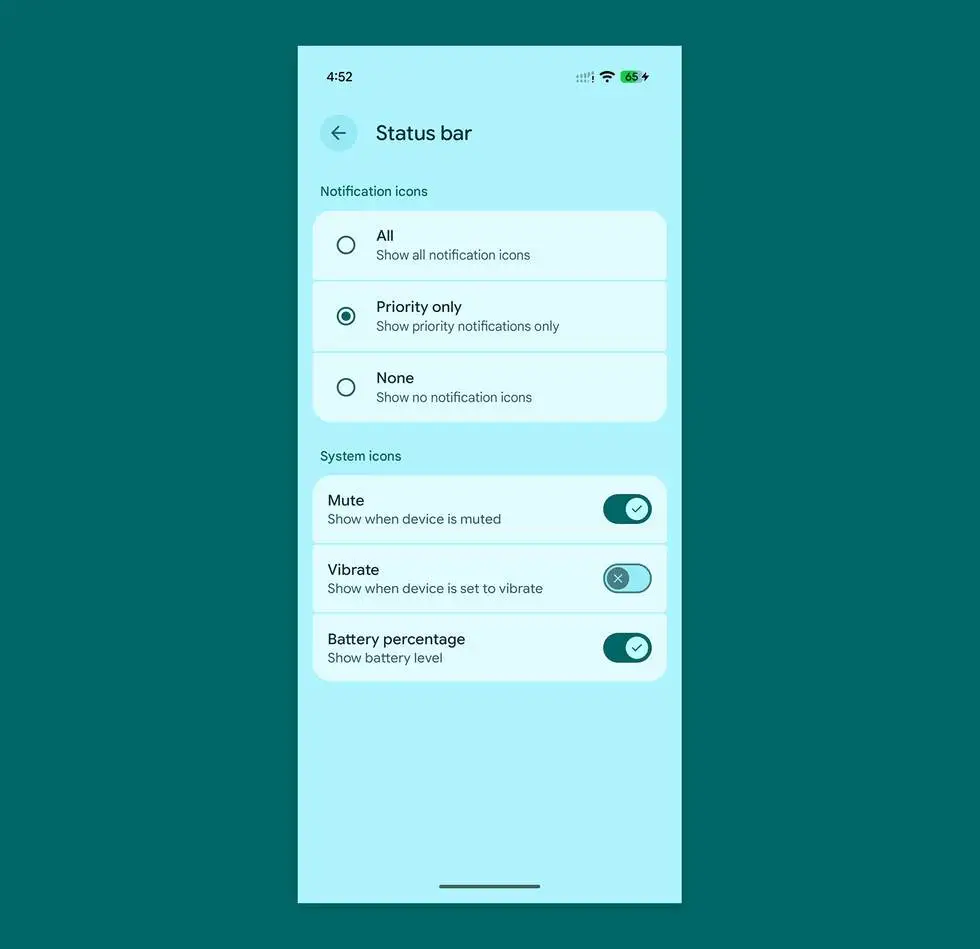
Phần trăm pin thường bị ẩn theo mặc định, vì vậy đừng cho rằng biểu tượng pin đang hiển thị con số chính xác. Để bật phần trăm, hãy làm theo các bước sau:
- Mở Cài đặt trên điện thoại.
- Tìm mục Pin; nếu khó thấy, dùng ô tìm kiếm trong Cài đặt.
- Bật tùy chọn hiển thị phần trăm pin trên thanh trạng thái.
Sau khi bật, thanh trạng thái sẽ hiển thị con số bên cạnh biểu tượng pin để bạn dễ theo dõi lượng pin còn lại. Muốn kiểm tra hoặc thiết lập hotspot, vào Cài đặt rồi tìm mục Kết nối; tên mục có thể thay đổi theo hãng. Trong đó, xem điểm phát sóng di động có đang bật không và tắt nếu không còn chia sẻ. Khi bật, điện thoại có thể cho phép laptop hoặc máy tính bảng không có SIM kết nối Internet qua máy. Kiểm tra biểu tượng hotspot sau khi thiết lập giúp tránh để tính năng chạy ngoài ý muốn.
Kết luận: đừng bỏ qua biểu tượng mới
Thanh trạng thái Android là cách nhanh để nhận ra chất lượng sóng, kiểu mạng, trạng thái pin và tính năng đang chạy. Đặc biệt, dấu chấm báo quyền truy cập, dấu chấm than cạnh Wi-Fi và biểu tượng hotspot đáng được chú ý: chúng có thể giúp bạn phát hiện ứng dụng đang dùng quyền riêng tư, mạng không có Internet hoặc chia sẻ dữ liệu chưa tắt. Nếu một ký hiệu mới xuất hiện mà bạn không hiểu, đừng đoán mò hay bỏ qua. Mở bảng thông báo và Cài đặt để tìm ứng dụng hoặc tính năng liên quan; khi vẫn chưa rõ, chụp màn hình và tra cứu hình ảnh. Nhận diện đúng biểu tượng là thói quen nhỏ nhưng hữu ích để kiểm soát kết nối và quyền riêng tư.