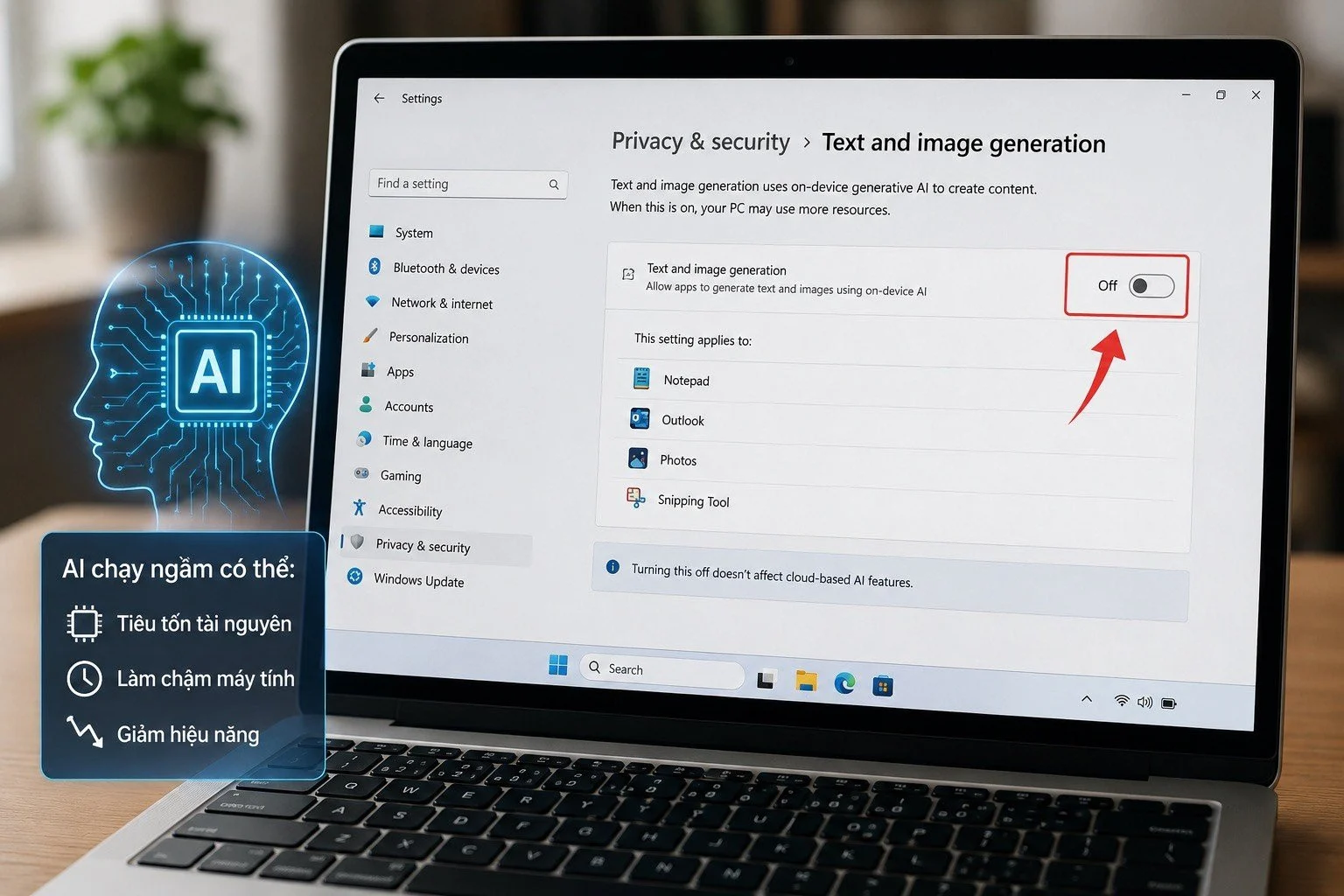


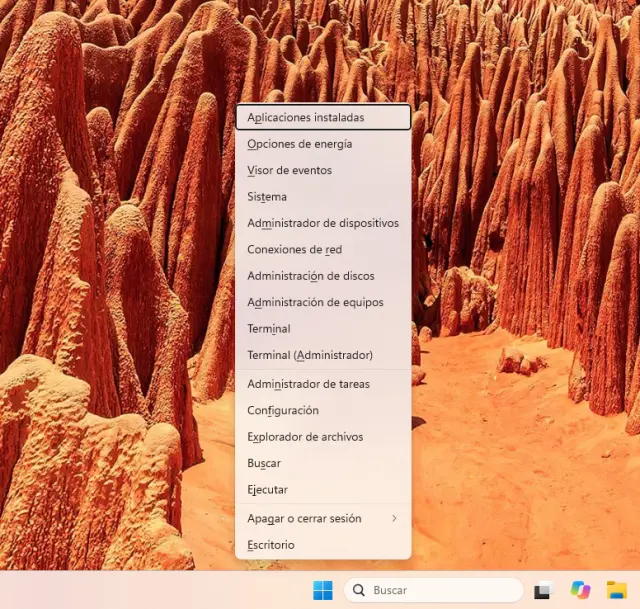
Menu Win+X giúp rút ngắn đường đến công cụ sửa lỗi
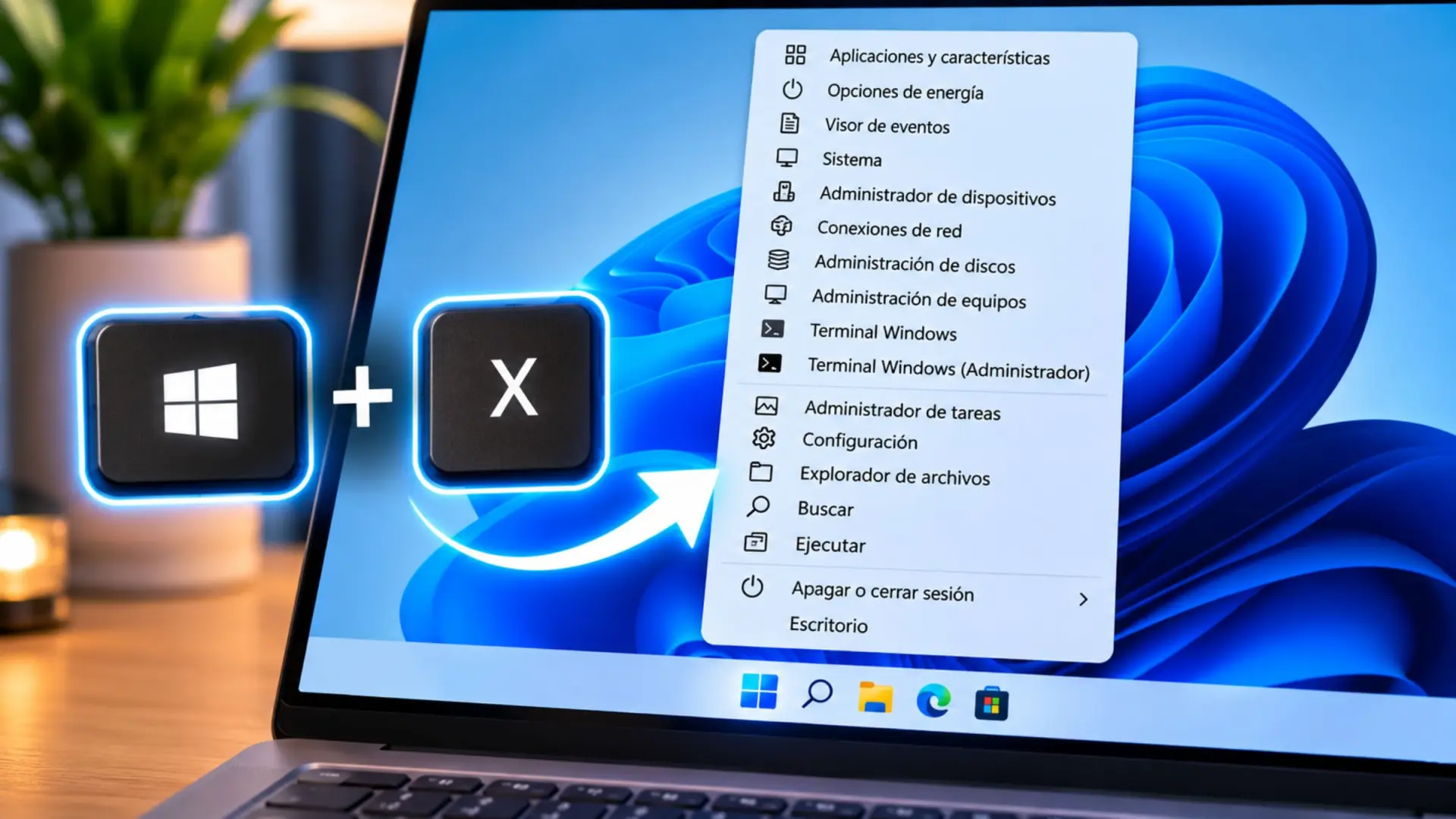
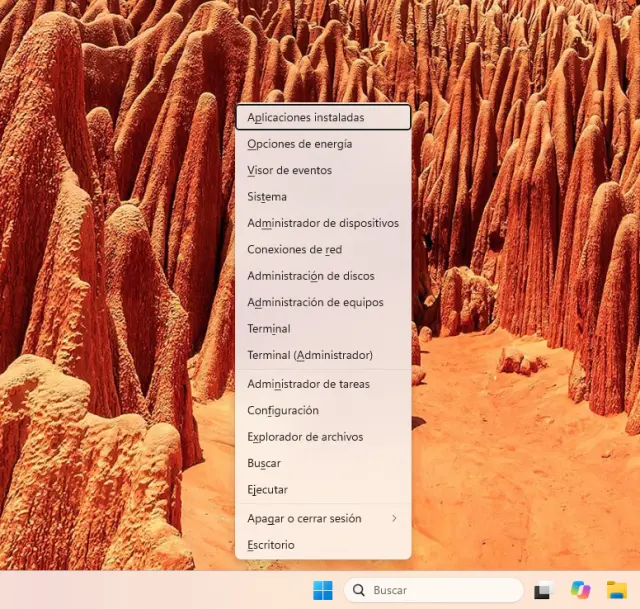
Menu Win+X là bảng lối tắt tích hợp trong Windows 11, tập hợp các tùy chọn cài đặt và công cụ quản trị hệ thống ở một nơi để bạn truy cập nhanh khi cần kiểm tra hoặc khắc phục sự cố. Thay vì lần lượt tìm trong nhiều màn hình, bạn có thể mở Settings, Task Manager, Event Viewer và các tiện ích hệ thống ngay từ menu này.
Menu này không sửa lỗi thay bạn, nhưng giảm thời gian tìm đúng công cụ—một lợi thế thiết thực khi máy tính gặp trục trặc hoặc cần bảo trì. Đây là lối vào đáng nhớ cho người thường xuyên chẩn đoán Windows 11, quản lý nhiều máy tính hoặc muốn kiểm tra nhanh tình trạng hệ thống. Bạn không cần cài thêm phần mềm hay bật tùy chọn nào để sử dụng.
Mở menu bằng phím tắt hoặc nhấp chuột phải
Cách nhanh nhất là dùng tổ hợp phím Windows + X. Menu sẽ xuất hiện gần nút Start trên thanh tác vụ, thường ở phía trái màn hình. Nếu không tiện dùng bàn phím, nhấp chuột phải vào nút Start để mở đúng bảng công cụ đó.
- Nhấn và giữ phím Windows, sau đó nhấn X.
- Khi menu hiện cạnh nút Start, chọn công cụ phù hợp với việc bạn cần làm.
- Hoặc nhấp chuột phải vào nút Start trên thanh tác vụ để mở menu bằng chuột.
Kết quả mong đợi là một bảng lối tắt hiện ra với các mục sẵn có trên máy. Không cần mở Settings trước hay cài tiện ích bên ngoài; chính thao tác ngắn này đưa bạn đến những khu vực quản trị thường nằm rải rác trong Windows.
Chọn đúng công cụ khi kiểm tra sự cố
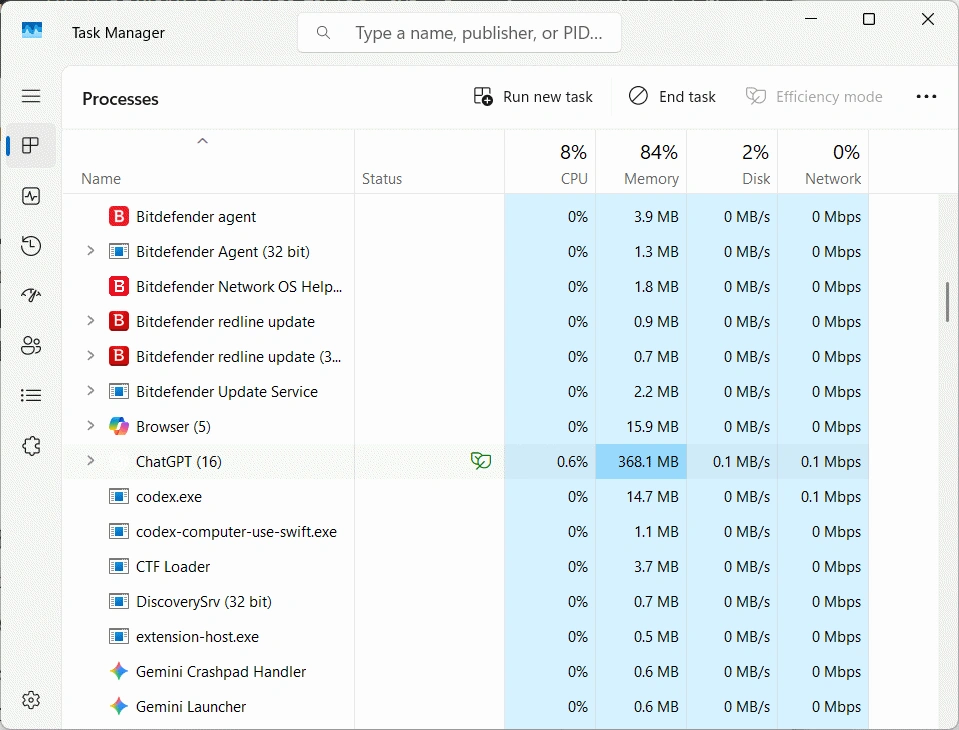
Khi ứng dụng treo hoặc máy chậm, mở Task Manager để xem tiến trình đang chạy và mức sử dụng bộ xử lý, bộ nhớ hay ổ đĩa; tại đây, bạn cũng có thể đóng ứng dụng không phản hồi và kiểm tra chương trình khởi động cùng Windows. Đây thường là điểm bắt đầu hợp lý trước khi đi sâu vào những thay đổi hệ thống.
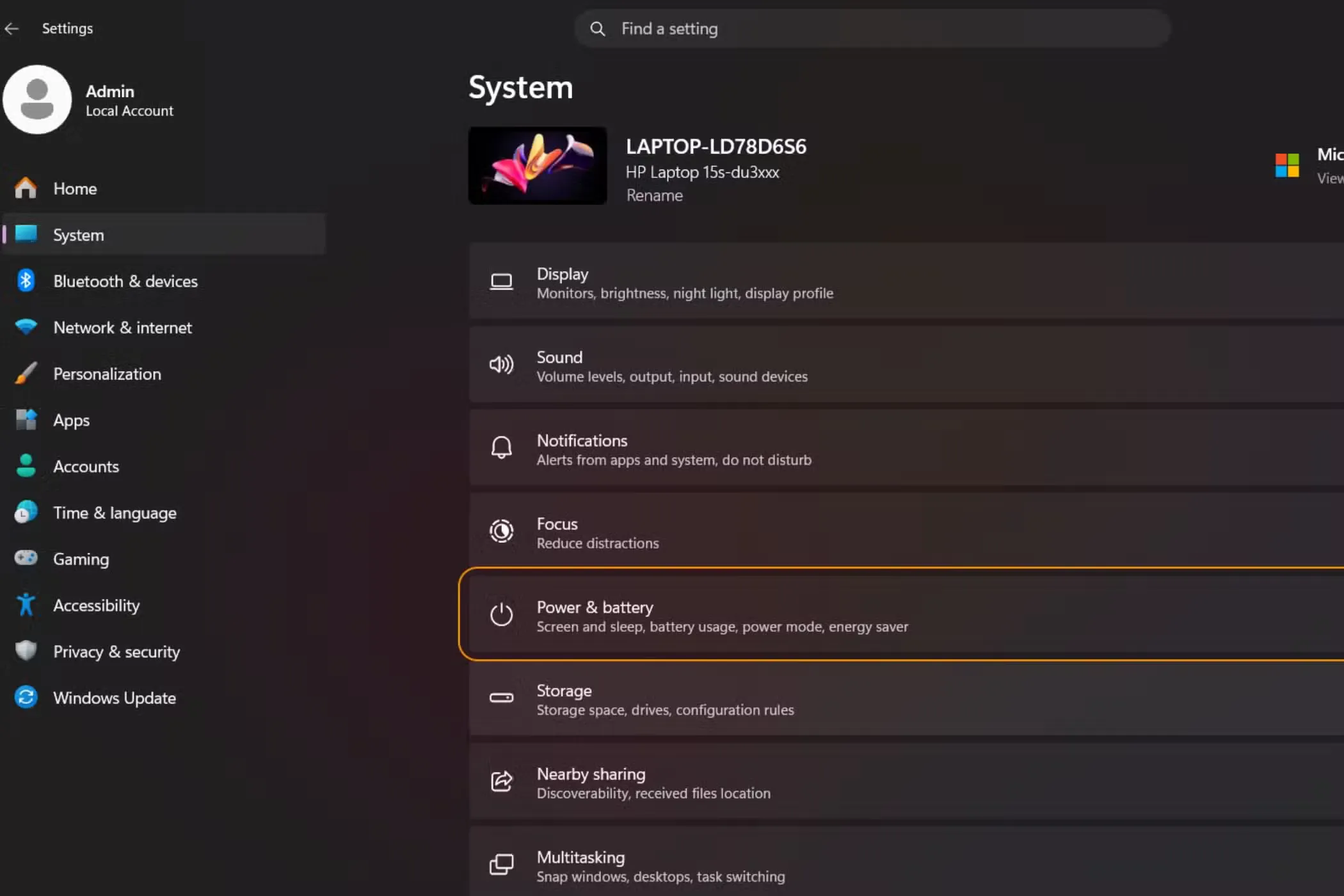
Nếu cần tìm nguyên nhân lỗi hoặc tình trạng treo lặp lại, mở Event Viewer. Công cụ này ghi lại sự kiện liên quan đến hệ thống, ứng dụng và bảo mật, giúp bạn xem lại những gì đã xảy ra. Với vấn đề kết nối, lối tắt Network Connections đưa bạn đến thuộc tính bộ điều hợp và kết nối; còn System, Settings và Power Options hữu ích khi kiểm tra cấu hình hoặc nguồn điện.
Menu Win X phát huy tác dụng nhất khi bạn biết mình muốn kiểm tra điều gì: hiệu năng, nhật ký lỗi, kết nối hay ổ đĩa. Disk Management và Computer Management cũng có thể truy cập từ đây, nhưng không nên thay đổi phân vùng hoặc định dạng ổ đĩa nếu chưa hiểu rõ hệ quả—thao tác đó có thể làm mất dữ liệu.
Tùy chỉnh được, nhưng nên sao lưu trước
Windows cho phép sắp xếp các lối tắt trong menu. Mở File Explorer, nhập đường dẫn %LOCALAPPDATA%\Microsoft\Windows\WinX vào thanh địa chỉ rồi nhấn Enter. Các thư mục bên trong chia lối tắt thành nhóm; bạn có thể điều chỉnh vị trí hoặc tên của chúng, và thêm lối tắt bằng cách đưa ứng dụng vào một trong các thư mục này.
Đừng chỉnh sửa vội nếu chưa lưu bản sao của thư mục WinX. Sao lưu giúp khôi phục cách sắp xếp ban đầu nếu một thay đổi khiến menu hoạt động không như mong muốn. Với phần lớn người dùng, bố cục mặc định đã đủ hữu ích; chỉ nên tùy chỉnh khi thường xuyên cần một công cụ cụ thể.
Tóm lại, menu Win+X không phải công cụ chẩn đoán tự động, mà là lối tắt thực dụng đến những tiện ích có thể giúp bạn tìm nguyên nhân và xử lý vấn đề. Hãy nhớ tổ hợp Windows + X, chọn đúng công cụ cho triệu chứng và thận trọng với thao tác có thể ảnh hưởng đến dữ liệu.