
Vì sao chuyển dữ liệu iPhone lên iPhone 18 Pro cần được coi là một “dự án nghiêm túc”
Chuyển dữ liệu iPhone sang iPhone 18 Pro là quá trình sao chép toàn bộ ảnh, tin nhắn, ứng dụng, tài khoản và cài đặt từ máy cũ sang máy mới bằng Quick Start, iCloud hoặc máy tính, nhằm đảm bảo người dùng tiếp tục sử dụng liền mạch mà không mất dữ liệu quan trọng và không phải cấu hình lại từ đầu. Việc nâng cấp lên iPhone 18 Pro mang lại nhiều tính năng mới, nhưng nếu coi việc chuyển máy chỉ là vài cú chạm, bạn rất dễ đánh đổi bằng những tấm ảnh kỷ niệm, lịch sử tin nhắn hay tài khoản ngân hàng bị khóa. Chuyển dữ liệu sang iPhone 18 Pro không phức tạp nếu chuẩn bị đúng, nhưng nó đòi hỏi bạn phải tư duy như đang di chuyển “cuộc sống số” của mình: có kế hoạch, có bước kiểm tra, và tuyệt đối không nóng vội xóa iPhone cũ khi chưa xác nhận mọi thứ đã an toàn.
6 lỗi chuyển máy iPhone dễ làm mất ảnh, tin nhắn và tài khoản
- Không sao lưu dữ liệu iPhone cũ trước khi chuyển: đây là sai lầm đầu tiên và phổ biến nhất. Sao lưu qua iCloud hoặc máy tính là lớp bảo hiểm bắt buộc.
- Bỏ quên ứng dụng ngân hàng, ví điện tử, mã OTP và chữ ký số: đa số cần kích hoạt lại thiết bị, nếu xóa máy cũ sớm bạn sẽ gặp rắc rối giao dịch.
- Dùng Quick Start nhưng quên bật Wi‑Fi, Bluetooth, không mở khóa máy cũ hoặc không cắm nguồn cho cả hai máy, dẫn đến quá trình gián đoạn và phải làm lại.
- Chọn nhầm bản sao lưu iCloud quá cũ hoặc cho rằng thấy màn hình chính là dữ liệu đã tải xong, khiến ảnh, ghi chú, ứng dụng mới phát sinh bị thiếu.
- Quên chuyển SIM vật lý hoặc eSIM, không kiểm tra khả năng gọi điện, nhận tin nhắn và dùng dữ liệu di động trước khi bán hoặc xóa iPhone cũ.
- Xóa iPhone cũ quá sớm: đây là sai lầm có thể gây hậu quả lớn nhất, vì nhiều ứng dụng và thiết bị liên kết như Apple Watch có thể chưa thiết lập xong.
Điểm chung của các lỗi chuyển máy iPhone này là: người dùng nóng vội và tin rằng mọi thứ sẽ tự động “bê nguyên xi” sang iPhone 18 Pro. Thực tế, những phần liên quan đến bảo mật cao như ngân hàng và ví điện tử luôn yêu cầu định danh lại thiết bị (Device Binding). Nếu bạn không kiểm soát từng bước, từ sao lưu dữ liệu iPhone, kiểm tra SIM/eSIM đến xác nhận các tài khoản, khả năng mất dữ liệu hoặc bị gián đoạn dịch vụ là rất cao. Nâng cấp máy đắt tiền nhưng để mất dữ liệu là quyết định kém khôn ngoan.
Quy trình từng bước chuyển dữ liệu iPhone sang iPhone 18 Pro an toàn
- Chuẩn bị trước khi thao tác: kiểm tra ngày sao lưu gần nhất và dung lượng bản sao lưu, đồng thời chuẩn bị mật khẩu Tài khoản Apple. Với người dùng bản iPhone 18 Pro Max dung lượng lớn, cũng nên chuẩn bị sẵn mật khẩu Wi‑Fi và tài khoản Apple để không phải dừng giữa chừng đi tìm.
- Tạo bản sao lưu mới cho iPhone cũ: ưu tiên iCloud, kiểm tra đủ dung lượng; nếu bộ nhớ đám mây không đủ, có thể dùng dung lượng iCloud tạm thời nếu đủ điều kiện hoặc sao lưu qua máy tính.
- Khởi động iPhone 18 Pro: giữ nút Sườn đến khi logo Apple hiện lên, sau đó chọn ngôn ngữ, khu vực và kết nối Wi‑Fi theo hướng dẫn trên màn hình.
- Thiết lập Face ID: đưa khuôn mặt vào đúng khung hình và xoay đầu nhẹ theo hướng dẫn, toàn bộ quá trình chỉ mất vài phút nếu đã chuẩn bị thông tin từ trước.
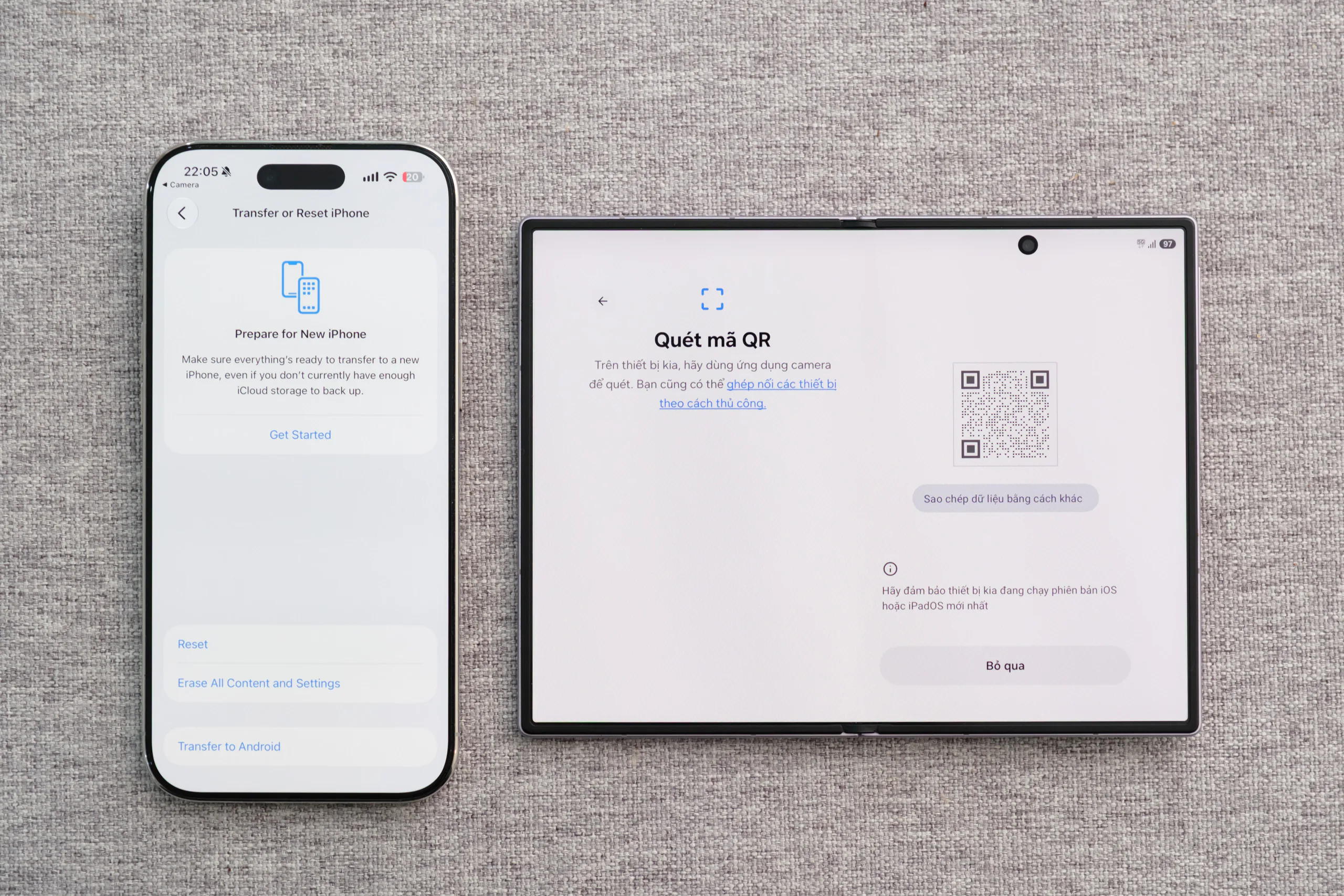
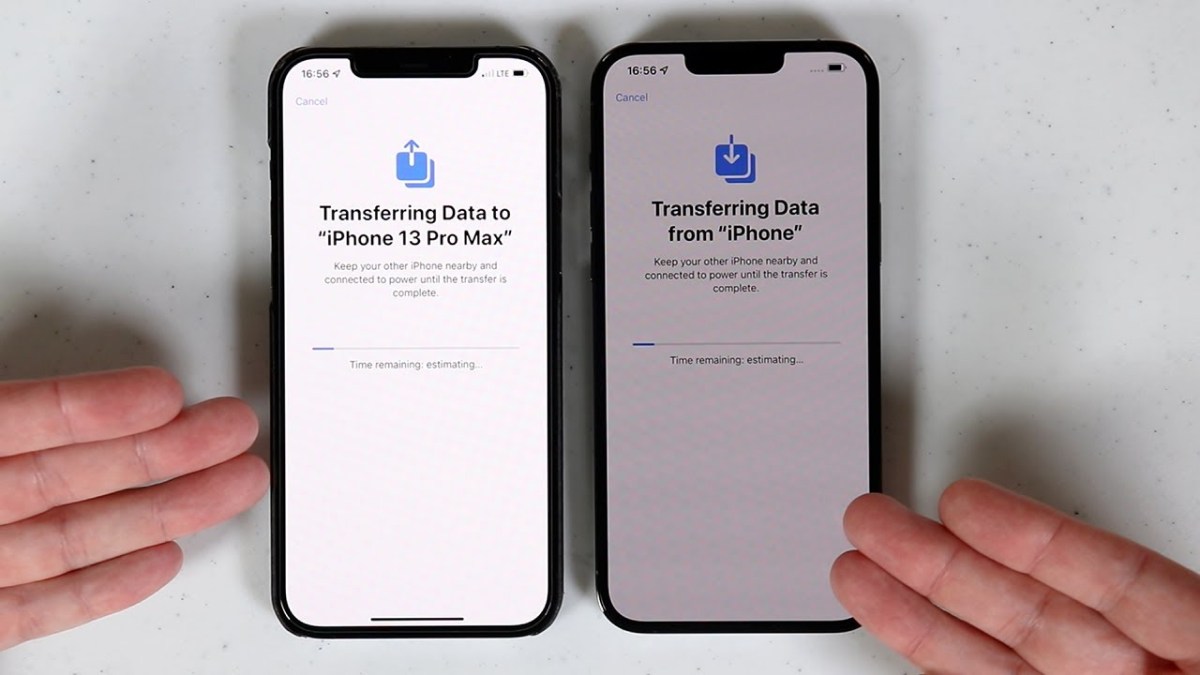
- Dùng Quick Start để chuyển dữ liệu iPhone: đặt hai máy cạnh nhau, mở khóa iPhone cũ; Apple yêu cầu iPhone cũ kết nối Wi‑Fi, bật Bluetooth và hai máy được cắm nguồn trong suốt quá trình chuyển. Hệ thống sẽ tự quét mã và đồng bộ gần như toàn bộ nội dung mà không cần cắm dây hay chờ tải qua mạng.
- Nếu dùng iCloud thay vì chuyển trực tiếp: trên iPhone 18 Pro, chọn khôi phục từ bản sao lưu iCloud gần nhất, chấp nhận mất thêm thời gian tùy dung lượng dữ liệu và tốc độ mạng. Với lượng dữ liệu lớn, cân nhắc truyền trực tiếp qua cáp giữa các mẫu iPhone tương thích.
Theo hướng dẫn chính thức, người dùng nên cập nhật thiết bị cũ, tạo bản sao lưu mới, chuẩn bị mật khẩu Tài khoản Apple và giữ hai máy gần nhau, kết nối Wi‑Fi, Bluetooth và nguồn điện khi dùng Quick Start. Nên chọn thời điểm bạn không cần sử dụng điện thoại trong một khoảng thời gian để hạn chế nguy cơ gián đoạn. Với gia đình có kho ảnh và video lớn, cắm sạc cho cả hai máy, đặt cạnh nhau và để hệ thống tự làm việc là chiến lược khôn ngoan hơn so với việc liên tục nhấc máy lên dùng.
Kiểm tra dữ liệu, SIM/eSIM và tối ưu iPhone 18 Pro sau khi chuyển xong
Sai lầm lớn nhất là tin rằng cứ thấy màn hình chính hiện lên nghĩa là mọi nội dung đã chuyển xong. Sau khi thiết lập, các ứng dụng, ảnh, nhạc và nội dung lưu trữ trên iCloud có thể tiếp tục được tải về trong nền, nên nếu vội kết luận sẽ dễ bỏ sót. Apple khuyến nghị duy trì kết nối Wi‑Fi và cắm thiết bị vào nguồn điện để các nội dung còn lại tiếp tục tải về. Trước khi nghĩ đến việc xóa iPhone cũ, hãy kiểm tra thư viện ảnh, danh bạ, ghi chú và các ứng dụng quan trọng. Đồng thời, mục SIM và eSIM cần được rà lại, vì iPhone 18 Pro hỗ trợ song song nano SIM vật lý và eSIM, cho phép giữ nguyên số cũ hoặc kích hoạt thêm số phụ mà không cần đổi khay SIM.
- Xác nhận SIM/eSIM: kiểm tra khả năng gọi điện, nhận tin nhắn và sử dụng dữ liệu di động trên iPhone 18 Pro trước khi xóa hoặc bán iPhone cũ.
- Kiểm tra tài khoản ngân hàng, ví điện tử: đăng nhập thử, kích hoạt lại mã OTP hoặc chữ ký số nếu cần, bảo đảm đã định danh thiết bị mới đầy đủ.
- Tối ưu pin: vào mục quản lý pin để bật chế độ sạc tối ưu, để máy tự học thói quen sạc qua đêm và hạn chế hao mòn pin về lâu dài.
- Thiết lập kiểm soát sử dụng: với gia đình có trẻ nhỏ, nên thiết lập Thời Gian Sử Dụng và giới hạn ứng dụng ngay từ tuần đầu để tránh tranh cãi về sau.
Khi nào được phép xóa iPhone cũ và cách xử lý lỗi chuyển dữ liệu iPhone
iPhone cũ chỉ nên được xóa sau khi bạn đã kiểm tra trên iPhone 18 Pro: ảnh và video quan trọng, danh bạ, tin nhắn, ghi chú, lịch, ứng dụng, dữ liệu cần thiết, tài khoản, cuộc gọi, SIM hoặc eSIM và các thiết bị liên kết. Nếu còn bất cứ thứ gì khiến bạn phải “lăn tăn”, hãy giữ iPhone cũ thêm vài ngày như một bản sao dự phòng. Người dùng cũng không nên chuyển dữ liệu khi pin hai máy quá thấp, vì một lần gián đoạn giữa chừng sẽ khiến quá trình kéo dài và phải kiểm tra lại từ đầu. Đặc biệt, với người có nhiều ảnh và video, việc kiểm tra dung lượng iCloud trước khi bắt đầu là cần thiết để tránh quá trình sao lưu bị thiếu không gian. Nếu thiếu dung lượng, hãy dùng iCloud tạm thời nếu đủ điều kiện hoặc sao lưu qua máy tính. Với lượng dữ liệu lớn hoặc mạng không ổn định, chuyển bằng kết nối có dây giữa các iPhone tương thích là phương án đáng lựa chọn.
Nếu sau khi chuyển máy phát hiện thiếu ảnh hoặc ứng dụng thì nên làm gì?
Trước tiên, giữ iPhone cũ nguyên trạng, không xóa dữ liệu. Kiểm tra lại bản sao lưu iCloud đã dùng để khôi phục xem có phải bản mới nhất không. Nếu không, hãy tạo bản sao lưu mới từ iPhone cũ rồi khôi phục lại cho iPhone 18 Pro. Với ứng dụng ngân hàng hay ví điện tử, hãy dùng máy cũ để nhận mã OTP hoặc gọi tổng đài hỗ trợ kích hoạt thiết bị mới trước khi reset.