
Vì sao Wi‑Fi trên Windows chậm hơn gói cước của bạn?
Tăng tốc độ Wi‑Fi Windows bằng bốn cài đặt ẩn là cách tối ưu hóa mạng Windows để laptop đạt gần tốc độ tối đa của gói cước gigabit mà không phải thay router hay nâng cấp phần cứng mạng, phù hợp cho người dùng luôn ngồi gần router nhưng kết quả đo tốc độ Wi‑Fi thấp hơn rất nhiều so với băng thông họ đang trả tiền. Người viết bài gốc sở hữu gói internet lên tới 1000 Mbps nhưng laptop để cách router vài bước chân chỉ đạt khoảng 330 Mbps trên Wi‑Fi, tức mới bằng một phần ba gói cước. Thay vì vội vã mua thiết bị mới, họ soi lại cài đặt driver Wi‑Fi Windows 11 và các tuỳ chọn quản lý năng lượng, kết quả sau bốn thay đổi là tốc độ trung bình tăng lên khoảng 730 Mbps. "330 đến 730 Mbps là một mức nhảy rất lớn, hơn gấp đôi tốc độ ban đầu".
Chuẩn bị: kiểm tra đường truyền và loại trừ lỗi router
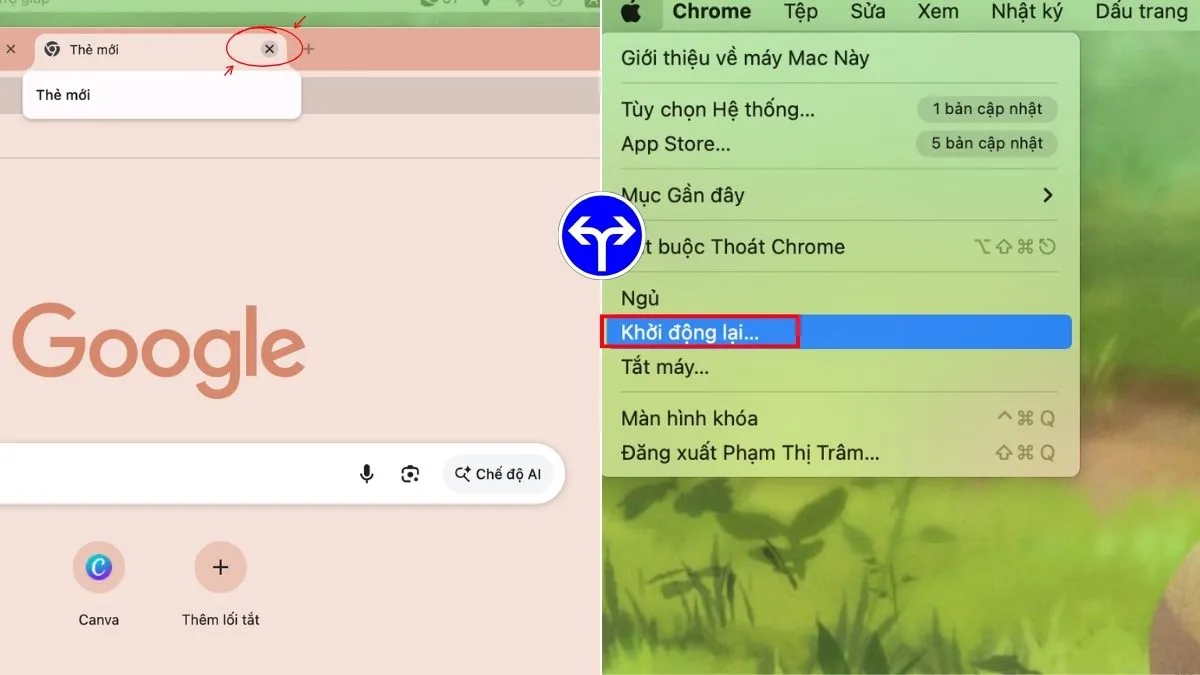
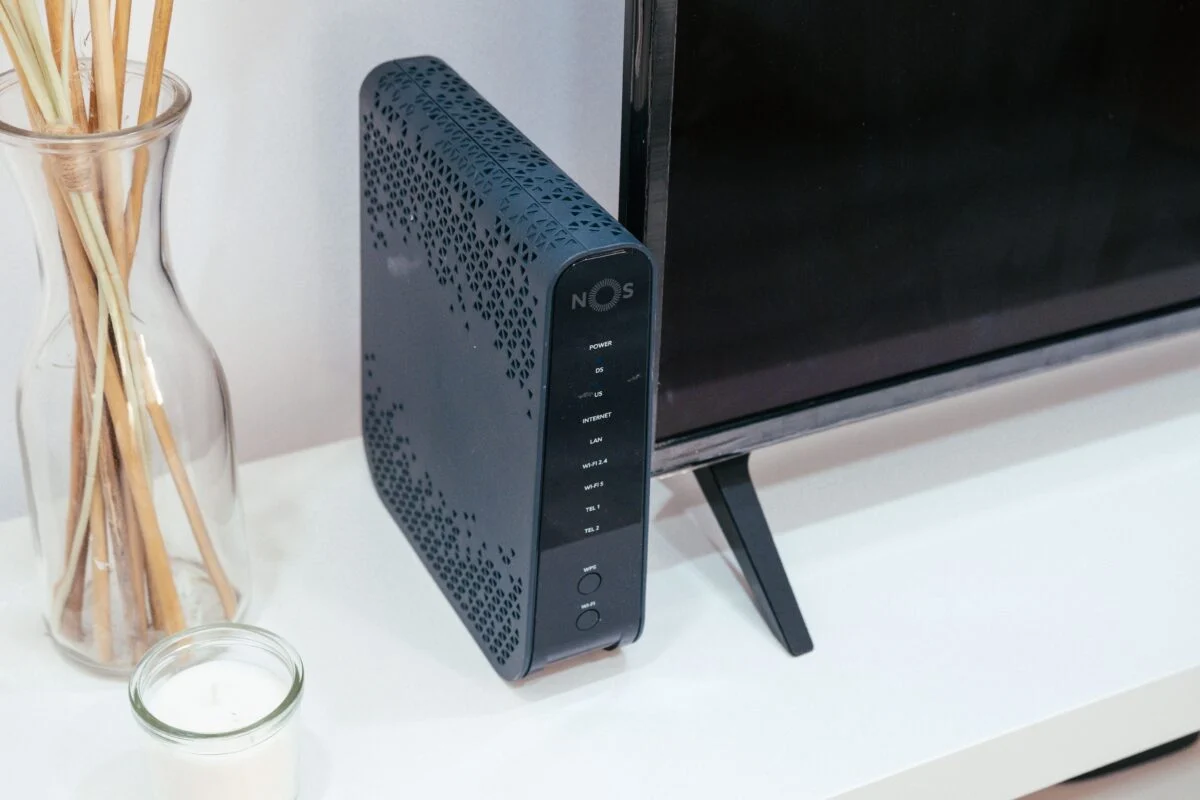
Trước khi đụng tới cài đặt Wi‑Fi nhanh trên Windows, bạn cần đảm bảo nguyên nhân không nằm ở router, modem hay vị trí đặt thiết bị. Nếu router chập chờn, Wi‑Fi rớt liên tục thì dù chỉnh driver Wi‑Fi Windows 11 thế nào, tốc độ vẫn không ổn định. Đầu tiên hãy khởi động lại router: rút dây nguồn, đợi khoảng 30 giây, cắm lại rồi chờ vài phút để kết nối trở về. Sau đó, kiểm tra xem các thiết bị khác trong nhà có đạt tốc độ cao hơn không; nếu chúng nhanh hơn rõ rệt, nhiều khả năng vấn đề nằm ở Windows chứ không phải đường truyền. Trước khi chỉnh bất cứ cài đặt nào, hãy đo một mốc tham chiếu bằng ba lần test liên tiếp trên cùng vị trí, tắt hết ứng dụng chạy nền để có tốc độ trung bình ban đầu chính xác.
4 bước tuần tự để tăng tốc độ Wi‑Fi trên Windows
Phần quan trọng nhất là làm tuần tự từng bước, mỗi lần thay một cài đặt rồi đo lại tốc độ để xem tác động thực sự. Cả bốn thay đổi đều xoay quanh quản lý năng lượng và tối ưu driver Wi‑Fi, không động gì tới phần cứng hay router. Cẩn thận ghi lại kết quả, vì có thể bạn chỉ cần một hoặc hai bước là đủ. Nếu thấy tốc độ Wi‑Fi Windows cải thiện đáng kể, bạn có thể dừng ở đó.
- Tắt chế độ tiết kiệm điện của adapter Wi‑Fi: mở Device Manager, mở rộng mục Network adapters, nhấp chuột phải vào adapter Wi‑Fi, chọn Properties. Vào tab Power Management và bỏ chọn "Allow the computer to turn off this device to save power". Bước này trên máy thử nghiệm đã kéo tốc độ trung bình từ 330 Mbps lên 730 Mbps sau ba lần đo.
- Ép Windows ưu tiên băng tần nhanh hơn: vẫn trong cửa sổ Properties của adapter Wi‑Fi, chuyển sang tab Advanced, tìm mục "Preferred Band" và đặt thành 5GHz (hoặc 6GHz nếu router và adapter hỗ trợ Wi‑Fi 6E). Điều này giúp Windows không tự chọn 2.4GHz chậm hơn dù tín hiệu mạnh, đặc biệt hữu ích khi bạn có gói cước gigabit nhưng chỉ nhận vài trăm Mbps.
- Giảm roaming aggressiveness nếu có nhiều điểm phát: trong tab Advanced của driver Wi‑Fi, tìm tuỳ chọn Roaming aggressiveness và giảm về mức thấp hơn. Điều này khiến máy ít tự nhảy giữa các điểm phát, giảm nguy cơ mất ổn định tốc độ khi bạn đang tải nặng. Thiết lập này quan trọng hơn nếu nhà hoặc văn phòng dùng nhiều access point.
- Tối ưu lại thiết lập TCP toàn cục của Windows: mở Terminal hoặc PowerShell với quyền Administrator, chạy lệnh `netsh interface tcp set global autotuninglevel=normal` để thiết lập lại chế độ tự điều chỉnh TCP. Đây là cách an toàn và dễ làm, giúp Windows xử lý luồng dữ liệu mạng hiệu quả hơn, đặc biệt khi kết nối tới các server tốc độ rất cao.
Điều cần chú ý là mỗi hệ thống sẽ phản ứng khác nhau. Trên máy thử nghiệm, sau khi áp dụng toàn bộ các thay đổi và đo lại nhiều lần, có lần test đạt 1.0 Gbps, chính là giới hạn của gói cước. Các lần đo liên tiếp cho kết quả lần lượt 730, 790, 780, 800 và 650 Mbps, trung bình khoảng 750 Mbps. Tốc độ có dao động nhưng nhìn chung đã tiệm cận khả năng tối đa của đường truyền gigabit, trong khi phần cứng không hề thay đổi.
Vì sao các cài đặt này hiệu quả và những lưu ý quan trọng
Nguyên nhân chính khiến bốn cài đặt này giúp tăng tốc độ Wi‑Fi Windows là vì chúng xoá bỏ các hạn chế mà hệ điều hành đặt lên driver Wi‑Fi để tiết kiệm pin. Khi cho phép Windows tắt adapter để tiết kiệm năng lượng, radio Wi‑Fi bị cắt giảm hoạt động và chấp nhận độ trễ cao hơn ngay cả lúc bạn đang sử dụng, đổi lại tiêu thụ điện ít hơn nhưng đánh đổi bằng tốc độ. Việc ưu tiên băng tần 5GHz hoặc 6GHz thì giúp bạn tận dụng được băng thông rộng hơn, trong thực tế có thể lên tới khoảng 1 Gbps tuỳ phần cứng và khoảng cách. Tuy vậy, đừng quên rằng băng thông Wi‑Fi là tài nguyên chia sẻ: nếu máy khác đang cập nhật, xem phim hay tải game, tốc độ đo của bạn sẽ giảm dù kết nối vẫn ổn định.
Có đáng làm không và nên theo dõi điều gì sau khi tối ưu?
Nếu bạn dùng Windows 10 hoặc Windows 11, ở gần router và trả tiền cho gói cước rất nhanh nhưng kết quả đo chỉ được một phần, bốn thay đổi cài đặt nói trên rất đáng thử. Chúng tập trung vào tối ưu hóa mạng Windows ở cấp driver và cấu hình, không đòi hỏi kiến thức mạng sâu hay mua thêm thiết bị. Sau khi làm xong, hãy đo lại tốc độ nhiều lần trong ngày để xem mức cải thiện ổn định tới đâu và ghi chú những lúc tốc độ tụt xem có trùng với thời điểm nhà nhiều người dùng mạng hay không. Nếu tốc độ Wi‑Fi Windows vẫn thấp, lúc đó mới nên nghĩ đến chuyện nâng cấp router đã quá cũ hoặc mở rộng vùng phủ. Còn nếu con số tiến gần băng thông gói cước, bạn đã khai thác được tối đa đường truyền hiện tại mà không mất thêm chi phí.